
Puteți vedea oricând cu cine a fost partajat un fișier sau un folder OneDrive pentru locul de muncă sau școală, SharePoint sau Microsoft Teams.
Vedeți cu cine este partajat un fișier sau un folder
În biblioteca de documente, selectați fișierul sau folderul.
Deasupra listei de fișiere, selectați Partajare.
Se deschide fereastra Partajare .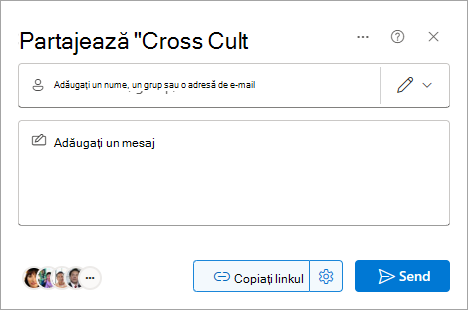
Dacă elementul este partajat momentan cu alte persoane, apare un grup în partea din stânga jos a ferestrei Partajare .
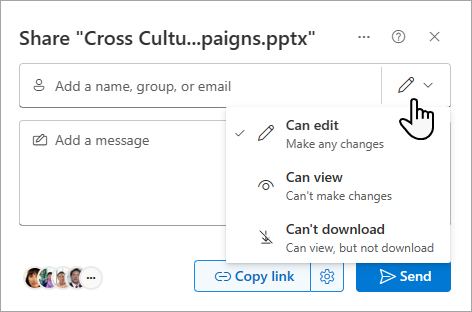
Fiecare element circular din partea din stânga jos reprezintă o persoană sau un grup cu care a fost partajat fișierul.

Treceți cu mouse-ul peste această zonă pentru a vedea rezumatul Gestionați accesul cu privire la persoanele care au acces la fișier.
Faceți clic pe listă pentru a vedea mai multe detalii despre persoanele care pot accesa fișierul. Consultați Gestionarea accesului la un fișier sau la un folder în continuarea acestui articol pentru mai multe detalii.
Gestionarea accesului la un fișier sau folder
Atunci când faceți clic pe grupul din partea din stânga jos a ferestrei Partajare , se deschide panoul Gestionare acces .
Din panoul Gestionare acces, puteți vedea People (Persoane care au acces), grupurile care au acces și linkurile utilizate pentru a oferi acces la fișier.
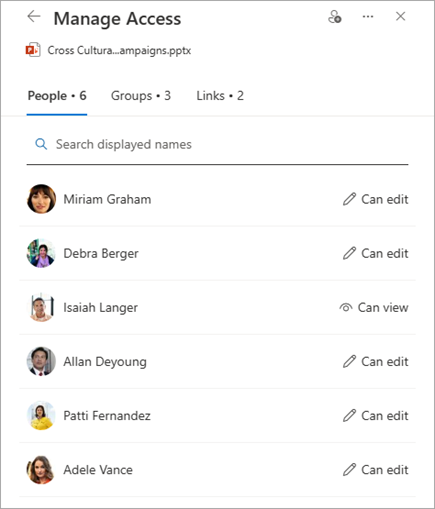
Dacă faceți clic pe un nume din panoul Gestionați accesul , se deschide panoul rezumat Access pentru acea persoană. (Printre acestea se numără grupurile care au acces la site-ul în care se află fișierul sau folderul.)
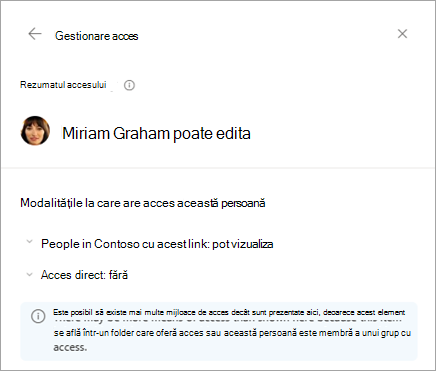
Când vizualizați cine are acces la un fișier sau la un folder, utilizatorii interni vor avea numele afișat. Utilizatorilor externi li se vor afișa doar adresele de e-mail, cu Utilizator extern sub adresă.
Niveluri de partajare a accesului
Există diverse opțiuni pentru partajare:
- Accesul direct oferă acces oricărei persoane care primește acest link, indiferent dacă îl primește direct de la dvs. sau primește o redirecționare de la altcineva. Pot fi incluse și persoane din afara organizației.
- People in <Your Organization> oferă acces la fișier pentru orice persoană din organizație care are linkul, indiferent dacă îl primește direct de la dvs. sau primește o redirecționare de la o altă persoană.
Notă
Dacă o opțiune de partajare a fost estompată, este posibil ca administratorii organizației dvs. să le fi restricționat. De exemplu, aceștia pot alege să dezactiveze unele opțiuni pentru a împiedica redirecționarea legăturilor utilizabile către alte persoane.
Există, de asemenea, niveluri diferite de permisiune:
- Poate vizualiza permite destinatarului doar să vizualizeze fișierul sau folderul; Aceștia nu pot face modificări în acesta. Acest lucru poate fi restricționat și prin selectarea opțiunii Nu se poate descărca , ceea ce înseamnă că acestea nu pot salva o copie locală.
- Poate edita permite destinatarului să vizualizeze și să modifice fișierul sau folderul.
- Nu se poate descărca permite destinatarului doar să vizualizeze fișierul sau folderul; Ei nu pot salva o copie locală.
În plus, atunci când creați un link, puteți să setați o dată de expirare, precum și o parolă pentru a accesa fișierul. (Va trebui să furnizați parola către persoana sau persoanele cu care partajați fișierul.)
Prin panoul Gestionați accesul , puteți, de asemenea, să opriți partajarea fișierelor sau folderelor OneDrive sau SharePoint sau să modificați permisiunile.
Pentru mai multe informații, consultați Partajarea fișierelor și folderelor OneDrive.
Consultați și
Raport despre partajarea fișierelor și folderelor dintr-un site SharePoint (pentru proprietarii de site-uri)