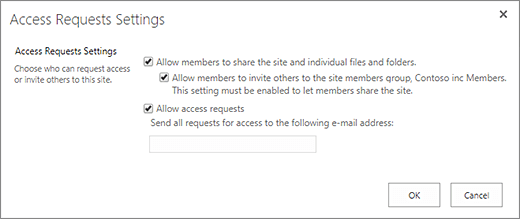
Caracteristica de solicitare a accesului permite persoanelor să solicite acces la conținutul pentru care nu au momentan permisiunea de vizualizare. În calitate de proprietar al site-ului, puteți să configurați caracteristica de a trimite corespondență atunci când cineva vă solicită acces la un site. Apoi puteți să alegeți dacă acceptați sau refuzați solicitarea persoanei. Dacă aprobați solicitarea, puteți, de asemenea, să menționați nivelul de permisiune pe care doriți să îl atribuiți unui utilizator.
De asemenea, caracteristica de solicitare a accesului funcționează cu comanda Partajare pentru site-uri. Dacă cineva care nu este proprietar al site-ului (mai exact, cineva care nu are control total asupra unui site) utilizează comanda Partajare pentru a invita alte persoane să vizualizeze un site, acea acțiune va genera o solicitare de acces pentru proprietarul site-ului. Proprietarul site-ului poate apoi să aprobe sau să refuze solicitarea sau să specifice nivelul de permisiune de atribuit noului utilizator.
Important
Dacă un site utilizează grupuri de securitate cu e-mail activat, este posibil ca proprietarii site-ului să nu primească mesaje de e-mail de solicitare de acces. Pentru mai multe informații și pentru a rezolva această problemă, consultați Notificările trimise la site-urile SharePoint conectate la grupuri Microsoft 365 nu sunt primite.
Împreună, comanda Partajare și caracteristica de solicitare a accesului simplifică procesul de a gestiona permisiunile de acces la un site. Utilizatorii de site-uri au oportunitatea de a invita alte persoane să colaboreze la site-uri (dacă nu dezactivați această caracteristică), în timp ce proprietarii de site-uri au autoritatea supremă asupra persoanelor care au acces la aceste site-uri și a nivelului de permisiuni atribuite utilizatorilor.
Rezumat despre cine primește e-mailul atunci când utilizatorii solicită acces:
| Tip de site | Cine primește în mod implicit e-mailul de solicitare de acces |
|---|---|
| Clasic | Utilizatori din grupul Proprietari |
| OneDrive | Administrator de site principal |
| Site-uri conectate la grup (inclusiv Microsoft Teams) | Administratori de grup |
| Comunicare | Utilizatori din grupul Proprietari |
| Site-uri moderne fără un grup (#STS3 TeamSite) | Utilizatori din grupul Proprietari |
| Site-uri de proiect | Administrator de site principal |
Ce intenționați?
Modificarea setărilor pentru solicitările de acces
Mai întâi, este util să decideți dacă membrii grupurilor de site SharePoint din Microsoft 365 pot invita persoane non-membre să acceseze conținutul site-ului. Puteți activa sau dezactiva această capacitate.
Notă
Dezactivarea opțiunii de a permite partajarea nu ascunde meniul Partajare, dar afișează un mesaj de eroare atunci când un membru al echipei încearcă să partajeze.
Activarea sau dezactivarea partajării de către membrii echipei cu non-membri
Accesați SetăriButonul>
 Permisiuni site.
Sub Partajare site, faceți clic pe Modificați modul în care membrii pot partaja.
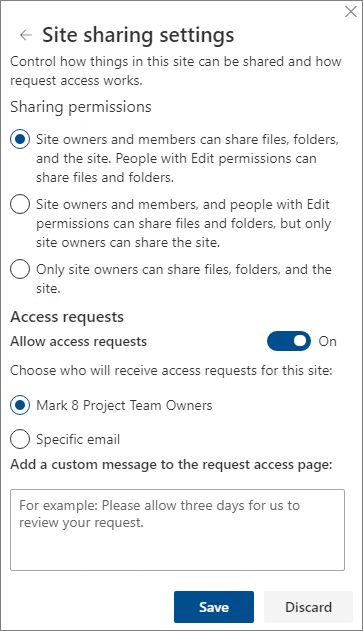
Sub Permisiuni de partajare, setați nivelul de acces:
- Proprietarii de site și membrii pot partaja fișierele, folderele și site-ul. People with edit permissions pot partaja fișiere și foldere.
- Proprietarii de site-uri, membrii și persoanele cu permisiuni de editare pot partaja fișiere și foldere, dar numai proprietarii site-ului pot partaja site-ul.
- Numai proprietarii de site-uri pot partaja fișiere, foldere și site-ul.
Faceți clic pe Salvare.
Proprietarii de site-uri pot configura caracteristica de solicitare a accesului astfel încât să le fie trimis un e-mail atunci când cineva solicită accesul la un site.
Configurarea solicitărilor de acces
Accesați SetăriButonul>
Permisiuni site.Sub Partajare site, faceți clic pe Modificați modul în care membrii pot partaja.
Sub Solicitări de acces, setați comutatorul pentru Permiteți solicitările de acces la Activat.
Selectați persoanele care vor primi solicitări de acces pentru site:
Proprietarii site-ului (astfel se va afișa numele site-ului, cum ar fi proprietarii Contoso Radio)
Notă
Pe site-urile de proiect, dacă alegeți opțiunea pentru grupul Proprietari de site, solicitările de acces sunt trimise administratorului principal al colecției de site-uri.
Un anumit e-mail (un anumit utilizator sau o anumită listă de distribuire)
Opțional, puteți să includeți un mesaj particularizat care li se va afișa utilizatorilor pe pagina solicitării de acces.
Faceți clic pe Salvare.
Aprobarea sau refuzul solicitărilor de acces pentru un site SharePoint
Notă
Utilizatorii care au fost invitați utilizând Azure Active Directory B2B vor apărea sub "Solicitări de acces" în loc de "Invitații utilizatori externi".
Accesați SetăriButonul>
Conținut site.Faceți clic pe Aolicitări de acces.
Notă
Butonul Solicitări de acces apare doar dacă există solicitări de acces în așteptare.
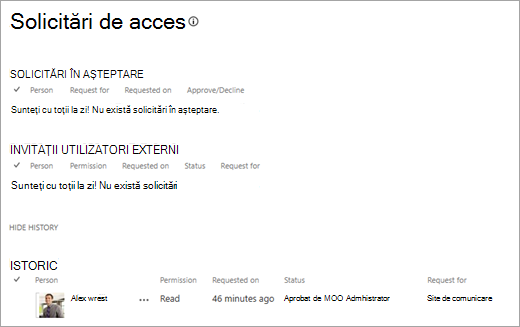
Sub Solicitări în așteptare, găsiți solicitarea pe care doriți să o actualizați, faceți clic pe punctele de suspensie (...) pentru a deschide meniul.
Sub Permisiuni, selectați nivelul de permisiune pe care doriți să îl atribuiți utilizatorului (dacă intenționați să aprobați solicitarea). De asemenea, opțional, puteți să îi scrieți un mesaj persoanei, prin care să îi solicitați accesul; acesta poate fi o modalitate utilă de a vă documenta decizia.
Faceți clic pe Aprobare sau pe Refuz.
Sfat
Pentru a vedea solicitările din trecut, faceți clic pe Afișare Istoric.
Gestionarea invitațiilor pentru utilizatorii externi
Dacă sunteți client Microsoft 365 care utilizează SharePoint, atunci puteți utiliza, de asemenea, pagina Solicitări de acces pentru a gestiona invitațiile utilizatorului invitat care au fost trimise persoanelor ce nu au licențe pentru abonamentul dvs. Microsoft 365.
Important
Doar administratorii colecției de site-uri, administratorii SharePoint din Microsoft 365 și membrii grupului implicit de Proprietari ai site-ului au permisiunea de a utiliza pagina Solicitări de acces. Totuși, dacă un utilizator a fost eliminat din grupul Proprietari și mai târziu i se acordă permisiunea Control total pe site, utilizatorului i se va refuza accesul la pagina Solicitări de acces. Pentru a rezolva această situație, consultați "Acces refuzat" în lista Solicitări de acces sau "Solicitarea de aprobare nu a reușit" atunci când procesați o solicitare în așteptare.
Retragerea invitațiilor
Dacă doriți să retrageți o invitație trimisă unui utilizator extern, puteți să anulați invitația înainte ca aceasta să fie acceptată.
-
Accesați SetăriButonul>,Conținut site.
- Faceți clic pe Aolicitări de acces.
- Găsiți persoana a cărei invitație la site doriți să o retrageți și faceți clic pe punctele de suspensie (...) pentru a deschide meniul.
- În fereastra de proprietăți, faceți clic pe Retragere.
Dacă utilizatorul extern v-a acceptat deja o invitație și doriți să îi blocați accesul, puteți face acest lucru eliminându-l din grupul de permisiuni SharePoint căruia l-ați asociat. Administratorul Microsoft 365 sau SharePoint poate, de asemenea, să le elimine din lista de utilizatori pentru mediul dvs.
Retrimiterea unei invitații
În mod implicit, orice invitații pe care le trimiteți utilizatorilor externi vor expira în 90 de zile. Puteți să retrimiteți o invitație în acele 90 de zile, dar aceasta nu prelungește timpul pe care îl are la dispoziție invitatul pentru a răspunde. Nu puteți retrimite o invitație expirată.
Notă
Dacă un invitat nu vă acceptă invitația în 90 de zile și doriți în continuare ca acea persoană să aibă acces la site-ul dvs., este necesar să trimiteți o nouă invitație.
-
Accesați SetăriButonul>,Conținut site.
- Faceți clic pe Aolicitări de acces.
- Sub Invitații utilizator invitat, găsiți invitația pe care doriți să o retrimiteți și faceți clic pe punctele de suspensie (...) pentru a deschide meniul.
- Sub Permisiune, confirmați că grupul selectat este grupul de permisiuni în care doriți să adăugați persoana ce primește invitația. Dacă doriți să selectați un grup diferit de cel din invitația inițială, puteți face acest lucru aici.
- Faceți clic pe Retrimitere.