
Atunci când configurați navigarea în metadate în liste și biblioteci mari, îi ajutați pe utilizatori să găsească conținutul mai ușor. Navigarea prin metadate permite utilizatorilor Microsoft SharePoint să filtreze și să găsească conținut în liste și biblioteci utilizând un arbore de navigare.
De asemenea, aveți posibilitatea să aplicați filtre cheie, care funcționează în combinație cu arborele de navigare pentru a rafina lista de elemente afișate. Când configurați navigarea prin metadate, puteți să determinați ce coloane din bibliotecă apar în arbore și să specificați filtre pentru taste.
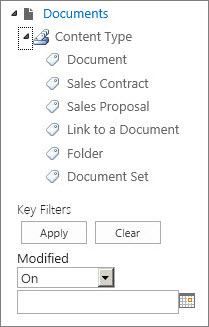
Următoarea ilustrație prezintă un exemplu de arbore de navigare simplu bazat pe tipul de conținut.
În mod implicit, navigarea și filtrarea metadatelor sunt activate pe majoritatea site-urilor. Dacă nu este activată pentru site-ul dvs., o puteți activa pe paginile Caracteristici site pentru site-ul dvs.
Notă
Trebuie să fiți proprietar de site sau administrator de colecție de site-uri pentru a activa navigarea și filtrarea metadatelor.
Activarea navigării și filtrării metadatelor
-
De pe site-ul SharePoint, selectați SetăriButonul
 , apoi selectați Setări site. În funcție de versiunea dvs. de SharePoint, este posibil să vedeți rute diferite: SetăriButonul>Informații >despre siteVizualizarea tuturor setărilor de site.
 - Sub Acțiuni site, selectați Gestionare caracteristici site.
- În lista Caracteristici, găsiți Navigare și filtrare metadate, apoi selectați Activare.
Adăugarea metadatelor și cuvintelor cheie de întreprindere
În SharePoint din Microsoft 365, adăugarea unei coloane Cuvinte cheie întreprindere le permite utilizatorilor să introducă una sau mai multe valori text care vor fi partajate cu alți utilizatori și aplicații, pentru a permite căutarea și filtrarea mai simplă, precum și consistența metadatelor și reutilizarea.
Adăugarea unei coloane Cuvinte cheie întreprindere oferă, de asemenea, sincronizare între câmpurile de cuvinte cheie moștenite existente și infrastructura de metadate gestionate. (Etichetele de document sunt copiate în cuvintele cheie întreprindere la încărcare.)
Notă
Trebuie să aveți cel puțin nivelul de permisiune Gestionare liste pentru a configura metadate și cuvinte cheie pentru o listă sau o bibliotecă.
Navigați la lista sau biblioteca pentru care doriți să configurați navigarea în metadate și selectați titlul.
Selectați SetăriButonul
, apoi selectați Setări listă sau Setări bibliotecă (după ce selectați Setări bibliotecă, în funcție de versiunea dvs. de SharePoint, poate fi necesar să selectați Mai multe setări de bibliotecă).Sub Permisiuni și gestionare, selectați Setări metadate și cuvinte cheie de întreprindere.
Notă
În mod implicit, navigarea prin metadate și filtrarea sunt activate în majoritatea site-urilor. Dacă nu vedeți opțiunea Setări navigare metadate , este posibil ca aceasta să fie dezactivată pe site-ul dvs. Pentru a afla cum să o activați, consultați Activarea navigării și filtrării metadatelor.
În secțiunea Setări cuvinte cheie și metadate întreprindere , bifați caseta de selectare Cuvinte cheie întreprindere pentru a adăuga o coloană Cuvinte cheie întreprindere la listă și a activa sincronizarea cuvintelor cheie.
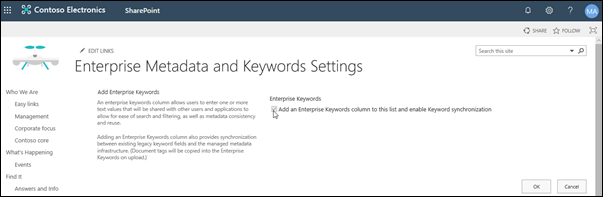
Selectați OK.
Acum, când adăugați o coloană la listă, puteți adăuga o coloană Cuvinte cheie întreprindere la listă. Pentru informații despre adăugarea unei coloane care utilizează metadate gestionate, consultați Crearea unei coloane de metadate gestionate. Pentru informații despre filtrarea metadatelor gestionate, consultați Utilizarea filtrării pentru a modifica o vizualizare SharePoint.
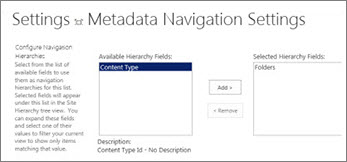
Arbori de navigare și filtrele cheie
Când navigarea în metadate este configurată pentru o listă sau o bibliotecă, site-ul SharePoint afișează un control arbore în partea stângă a paginii. Arborele afișează o ierarhie de termeni de foldere și metadate gestionate. Utilizatorii pot selecta elemente din arbore pentru a filtra ceea ce apare pe pagină. Acest lucru le permite utilizatorilor să creeze afișări dinamice ale conținutului. Utilizatorii pot rafina și mai mult acest lucru, utilizând controlul Filtre taste care apare sub arborele de navigare și care funcționează în combinație cu arborele de navigare.

- Control arborescent
- Ierarhia de foldere pentru listă sau bibliotecă
- Termen
- Termeni descendenti fiu
- Filtre cheie
Utilizatorii de site-uri pot utiliza arborele de navigare pentru a răsfoi o listă sau o bibliotecă după folder sau după metadate. Atunci când utilizatorii selectează un termen metadate gestionate în arborele de navigare, vizualizarea afișează doar elementele etichetate cu acel termen sau cu termenii săi descendenți. Pentru a filtra doar după un anumit termen și a exclude termenii descendenti, utilizatorii pot selecta din nou elementul. Navigarea prin metadate funcționează împreună cu alte filtre pentru listă, cum ar fi vizualizările și filtrele de coloană.
Puteți configura și utiliza navigarea în metadate pentru liste și biblioteci, chiar dacă aceste liste și biblioteci nu utilizează coloane de metadate gestionate. În plus, puteți utiliza unele tipuri de coloane ca câmpuri într-o ierarhie de navigare prin metadate, cum ar fi Tip de conținut și Opțiune cu valoare unică.
Următoarea listă afișează tipurile de coloane pe care le poate utiliza controlul Filtre cheie drept câmpuri:
- Metadate gestionate
- Tip de conținut
- Opțiune
- Persoană sau grup
- Dată și oră
- Număr
Pentru a afla cum să configurați o coloană care utilizează metadate gestionate, consultați Crearea unei coloane de metadate gestionate.
Crearea automată de indexuri
În mod implicit, SharePoint efectuează crearea automată a indexurilor. Când este activată crearea automată de indexuri, indexurile sunt create automat pentru câmpurile pe care le adăugați în arborele de navigare și în Filtrele cheie. Indexurile cu o singură coloană sunt create pentru toate câmpurile Filtru cheie acceptate, cu excepția câmpurilor Tip de conținut și Opțiune. Indexurile compuse se creează pentru toate combinațiile acceptate de ierarhii de navigare și filtre cheie.
Atunci când indexurile sunt create automat, interogările sunt activate pentru listele care au mai multe elemente decât pragul de vizualizare listă. Totuși, în unele cazuri, poate fi necesar să dezactivați această setare și să configurați indexurile manual. De exemplu, dacă combinația de indici cu o singură coloană și indici compuși depășește 20 (numărul maxim de indexuri pe listă), trebuie să dezactivați indexarea automată și să configurați manual indexurile.
Interogările indexate și interogările de rezervă
În mod implicit, navigarea și filtrarea metadatelor sunt activate în majoritatea site-urilor create în produse SharePoint. Chiar dacă navigarea în metadate nu este configurată pentru o anumită listă sau bibliotecă, caracteristicile sale funcționează în culise pentru a îmbunătăți performanța vizualizărilor în liste și biblioteci. Caracteristica de filtrare și navigare prin metadate selectează automat cel mai bun index care să funcționeze, de fiecare dată când este încărcată o vizualizare. Atunci când utilizatorii încarcă vizualizări noi, șterg filtre sau aplică o sortare, optimizarea interogărilor determină cel mai bun mod de a interoga baza de date pentru a evita limitarea vizualizării listă.
Dacă un utilizator încarcă o vizualizare care depășește pragul, navigarea prin metadate și filtrarea creează o versiune modificată a interogării utilizatorului inițiale, denumită interogare de rezervă. Interogarea de rezervă se aplică la o porțiune a listei, nu la lista completă. În consecință, afișează un set parțial al elementelor solicitate. Interogările de rezervă furnizează rezultate utile atunci când interogarea originală este interzisă din cauza limitărilor de liste mari. Uneori, dacă niciun element din partea listei scanată de interogare nu conține rezultate care să corespundă interogării inițiale a utilizatorului, o interogare de rezervă nu returnează niciun rezultat.
Atunci când are loc o interogare de rezervă, un mesaj pe ecran avertizează utilizatorul că rezultatele sunt parțiale. Mesajul sugerează utilizatorului să aplice filtre suplimentare pentru a vedea un set complet.
Mesajul de interogare de rezervă servește și ca un avertisment pentru proprietarii de liste sau biblioteci că utilizatorii nu pot accesa conținutul.