Imaginile sunt așteptate pe o pagină SharePoint și pot afișa adesea detalii care altfel ar lua cât o mie de cuvinte. Puteți adăuga imagini de pe computerul local, biblioteci media SharePoint sau linkuri din alte locații de pe site-ul dvs. sau de pe web.
Adăugarea unei imagini la o pagină SharePoint
Dacă nu sunteți deja în modul de editare, selectați Editare în partea dreaptă, sus a paginii.
Treceți cu mouse-ul peste sau sub o parte web existentă sau dedesubtul zonei de titlu, selectați  , apoi selectați partea web Imagine .
Alegeți o imagine recentă sau o imagine dintr-una dintre următoarele:
Imagini stoc furnizate de Microsoft
O căutare pe web
Un site
Computerul dvs.
Un link
Dacă organizația dvs. a specificat un set de imagini aprobate, veți putea alege din acel set sub Organizația dvs.

Notă
- Căutarea web utilizează imagini Bing care utilizează licența Creative Common. Sunteți responsabil pentru revizuirea licențelor pentru o imagine înainte de a o insera pe pagină.
- Dacă sunteți Admin SharePoint și doriți să învățați cum să creați o bibliotecă de active pentru organizația dvs., consultați Crearea unei biblioteci de active din organizație.
- Dacă sunteți administrator SharePoint, vă recomandăm să activați o rețea de distribuire a conținutului (CDN) pentru a îmbunătăți performanța de obținere a imaginilor.
Aflați mai multe despre rețele CDN.
Selectați Deschidere sau Inserare (în funcție de locul de unde provine imaginea).
Opțional, tastați o legendă sub imagine în partea web.
Selectați Editare proprietăți (deasupra părții web) Pentru a modifica imaginea, adăugați un link la imagine, adăugați text peste imagine, afișați legenda imaginii și puteți adăuga sau modifica text alternativ (pentru persoanele care utilizează cititoare de ecran).
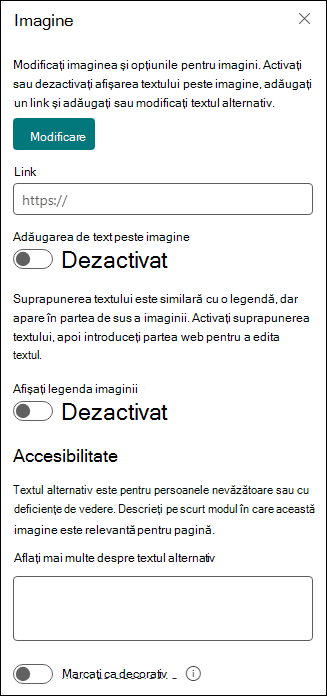
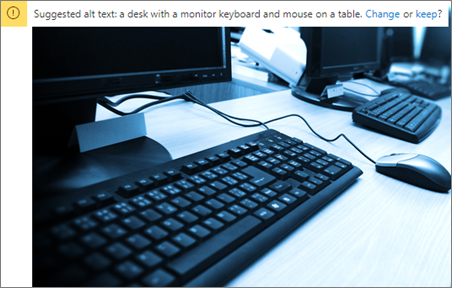
Text alternativ automat Atunci când inserați o imagine, se generează automat text alternativ (pentru persoanele cu cititoare de ecran). În multe cazuri, textul este salvat automat cu imaginea dvs., cu excepția cazului în care îl modificați sau îl eliminați. În cazurile în care nivelul de încredere al textului alternativ pentru imagine nu este ridicat, veți vedea o avertizare în imagine care vă permite să revizuiți și să modificați sau să păstrați textul alternativ.
Adăugarea unei imagini la un site SharePoint 2016
- Accesați pagina în care doriți să adăugați o imagine.
- Selectați fila Pagină . Apoi, pe panglică, selectați Editare.
- Selectează în interiorul unei zone editabile din pagină.
- Alegeți fila Inserare , apoi, în grupul Media de pe panglică, selectați Imagine.
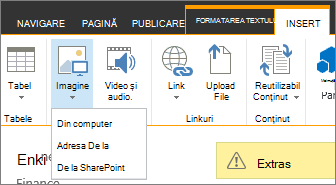
- Veți vedea opțiunile următoare:
Încărcarea unui fișier de pe computer
Pentru a încărca un fișier de pe computer, urmați acești pași.
-
Selectați din computer.
- Navigați la locația fișierului dorit, selectați fișierul, apoi selectați Deschidere.
- Specificați biblioteca de destinație unde doriți să stocați fișierul.
Vă recomandăm să specificați o bibliotecă de active ca destinație. Pentru a afla cum să configurați o bibliotecă de active pentru fișierele imagine, consultați Configurarea unei biblioteci de active pentru a stoca fișiere imagine, audio sau video.
-
Selectați OK.
Începutul paginii
Adăugarea unei imagini din altă locație
Pentru a adăuga o imagine din altă locație de pe web, urmați acești pași.
- Selectare din adresă.
- Tastați URL-ul pentru fișierul pe care doriți să-l utilizați, apoi selectați OK. URL-ul trebuie să indice direct spre un fișier imagine. De exemplu: http://contoso.com/images/selfieImage1.jpg.
Adăugarea unei imagini dintr-un site SharePoint
Pentru a adăuga o imagine dintr-o locație de pe un site SharePoint, urmați acești pași.
-
Selectarea din SharePoint. Se deschide Selectorul de active, prin care puteți căuta folderul sau biblioteca dorită.
- Navigați la o locație de pe site, cum ar fi o bibliotecă de active, unde sunt salvate imaginile, fișierele audio și video.
- Selectați fișierul dorit, apoi selectați Inserare.
Începutul paginii
Editarea proprietăților imaginii
Atunci când adăugați imagini la o pagină SharePoint, o puteți particulariza pentru a se potrivi mai bine paginii sau pentru a ieși mai mult în evidență. De exemplu, îi puteți modifica dimensiunea sau locația, puteți să editați textul alternativ sau să creați o bordură.
Pentru a modifica proprietățile unei imagini de pe o pagină, urmați acești pași:
Accesați pagina care conține imaginea.
Selectați fila Pagină , apoi selectați Editare.
Selectați oriunde în imagine pentru a deschide fila Imagine și panglica sa.
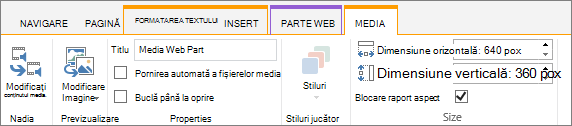
Pe fila Imagine , în grupul Selectare , selectați Modificare imagine pentru a trece la o altă imagine. și selectați fișierul imagine dorit.
În grupul Proprietăți , puteți să introduceți sau să modificați textul alternativ sau adresa imaginii.
În grupul Stiluri din panglică, indicați spre Stiluri imagine , apoi selectați stilul de bordură pentru imagine.

În grupul Aranjare , selectați Poziție pentru a modifica poziția pe care o are imaginea în spațiu. În lista verticală, puteți alege o poziție flotantă ca stânga sau dreapta sau o poziție în linie sus, mijloc sau jos față de alte obiecte.
În grupul Dimensiune din panglică, puteți redimensiona imaginea. Dacă lăsați bifată opțiunea Blocare raport aspect , atunci dimensiunile orizontală și verticală sunt legate. Când modificați una, cealaltă va avea o dimensiune proporțională.
Dacă debifați Blocare raport aspect, dimensiunile orizontale și verticale ale imaginii pot fi modificate independent, chiar dacă imaginea poate deveni distorsionată.
Când ați terminat de efectuat modificările la pagină, selectați fila Pagină , apoi selectați Salvare. Dacă pagina este extrasă pentru dvs., vedeți un mesaj de avertisment împreună cu un link, pentru a o putea arhiva.
Adăugarea unui link web la o imagine
A avea o imagine pe o pagină este o idee bună, dar este chiar mai bine să o transformați în poartă de acces către altă pagină. Iată cum să transformați o imagine în link live.
Navigați la pagina cu imaginea la care doriți să adăugați un hyperlink.
Selectați fila Pagină , apoi selectați Editare.
Selectați și selectați fotografia sau imaginea la care doriți să creați un link.
Pe panglică, selectați Inserare, apoi Link.
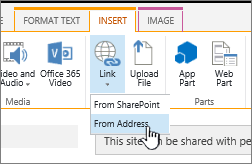
În caseta de dialog Adăugare hyperlink , tastați adresa paginii web, a site-ului sau a altui suport la care doriți să creați linkul. Puteți testa linkul selectând Încercați.
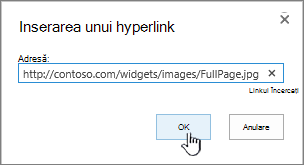
Selectați OK.
Ștergerea unei imagini dintr-o pagină
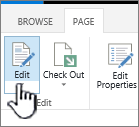
De pe o pagină, în panglică, selectați fila Pagină , apoi selectați comanda Editare .
Notă
Dacă este dezactivată comanda Editare , este posibil să nu aveți permisiunea de a edita pagina.
Selectați imaginea pe care doriți să o ștergeți și apăsați tasta Delete de pe tastatură.
Începutul paginii
A fost util acest articol? Dacă v-a ajutat, vă rugăm să ne spuneți acest lucru în partea de jos a acestei pagini. Spuneți-ne ce este confuz sau ce lipsește. Dacă ați ajuns aici dintr-o căutare și informațiile nu erau informațiile dorite, spuneți-ne ce căutați. Includeți versiunea de SharePoint, sistemul de operare și browserul. Vom utiliza feedbackul dvs. pentru a verifica pașii și a actualiza acest articol.
