
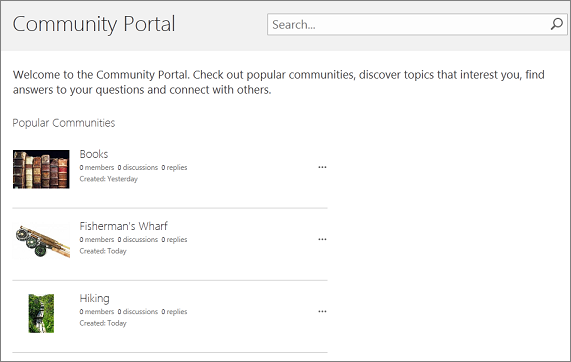
Un portal de comunitate este un director care listează toate site-urile de comunitate disponibile în rețeaua internă a firmei. Cu ajutorul portalului de comunitate, utilizatorii pot căuta, descoperi, urmări, vizita și participa în comunitățile care îi interesează.
Cum funcționează
Portalul de comunitate funcționează în conjuncție cu Site-urile mele și Centrul de căutare Enterprise. Este un șablon de site de întreprindere care necesită foarte puțină configurare sau întreținere de către proprietar sau administrator. După ce portalul este construit, acesta este actualizat continuu cu noi comunități și statistici ale comunității, cum ar fi data creării, numărul de membri, numărul de discuții și așa mai departe. Această actualizare continuă este posibilă datorită integrării strânse cu căutarea la nivel de întreprindere, care accesează automat cu crawlere intranetul la fiecare câteva minute, apoi indexează și afișează comunitățile noi și datele acestora.
Includerea comunităților în portalul de comunitate nu depinde de o anumită ierarhie și nici nu acceptă crearea de site-uri de comunitate sub colecția de site-uri a portalului de comunitate. Se recomandă ca fiecare comunitate să fie propria sa colecție de site-uri. Căutarea va accesa cu crawlere toate site-urile și colecțiile de site-uri ale comunității și va gestiona pentru dvs. Site-urile de comunitate vor fi listate în ordinea popularității.
Pentru a vă asigura că portalul comunității funcționează așa cum vă așteptați, asigurați-vă că procedați astfel:
Creați o colecție de site-uri portal de comunitate.
Creați site-uri de comunitate individuale sau colecții de site-uri (numai comunitățile construite cu șablonul Site de comunitate vor fi adăugate la portalul de comunitate).
Notă
Atunci când vă înregistrați pentru Microsoft 365 și SharePoint, aveți acces la un centru de căutare enterprise, astfel încât nu trebuie să creați unul pentru a accepta portalul de comunitate.
Crearea unei colecții de site-uri portal de comunitate
Pentru a crea un portal de comunitate, trebuie să fiți membru al grupului Administratorului SharePoint. Pentru mai multe informații, consultați Despre nivelurile de permisiune.
În Centrul de Admin SharePoint, pe fila de panglică Colecții de site-uri, secțiunea Contribuire, faceți clic peColecție de site-uri privatănouă>.
În caseta de dialog Colecție de site-uri nouă, introduceți informațiile următoare:
- În caseta Titlu , tastați un titlu pentru colecția de site-uri.
- Pentru Adresă site web, selectați un nume de domeniu și o cale URL (de exemplu, /sites/) din listă, apoi tastați un nume de URL pentru colecția de site-uri portalul comunității.
- Sub Selectare șablon, în lista verticală Selectați o limbă, alegeți o limbă pentru colecția de site-uri. Este important să selectați limba corespunzătoare pentru colecția de site-uri, pentru că odată ce aceasta este aleasă, ea nu poate fi schimbată. Puteți activa interfața multilingvă SharePoint pe site-urile dvs., însă limba principală a colecției de site-uri va rămâne aceeași.
- Sub Selectare șablon, în secțiunea Selectați un șablon, alegețiPortalul comunitățiide întreprinderi>.
- Sub Fus orar, selectați fusul orar standard potrivit pentru locația colecției de site-uri.
- Sub Administrator, în caseta pentru nume de utilizator, tastați numele de utilizator al administratorului colecției de site-uri. De asemenea, puteți utiliza butoanele Verificare nume sau Navigare pentru a găsi un utilizator pe care să îl numiți administratorul colecției de site-uri.
- Sub Cotă de stocare, tastați numărul de MB pe care doriți să-l alocați acestei colecții de site-uri. Verificați valoarea disponibilă în MB pentru a vă asigura că nu depășiți MB disponibili.
- Sub Cotă de resurse server, tastați cota de utilizare de alocat colecției de site-uri. Dacă intenționați să vă particularizați site-ul utilizând soluții sandbox, se recomandă să vă asigurați că cantitatea de resurse alocate este suficientă pentru a rula codul. Utilizați valoarea implicită dacă nu sunteți sigur.
Faceți clic pe OK. Pot trece câteva minute înainte ca noua colecție de site-uri portal de comunitate să apară în lista de URL-uri.
Crearea de comunități individuale
Iată pașii de bază pentru a crea o comunitate.
În Centrul de administrare SharePoint, pe fila de panglică Colecții de site-uri, secțiunea Contribuire, faceți clic peColecție de site-uri privatănouă>.
În caseta de dialog Colecție de site-uri nouă, introduceți informațiile următoare:
- În caseta Titlu , tastați un titlu pentru colecția de site-uri.
- Pentru Adresă site web, selectați un nume de domeniu și o cale URL (de exemplu, /sites/) din listă, apoi tastați un nume de URL pentru colecția de site-uri portalul comunității.
- Sub Selectare șablon, în lista verticală Selectați o limbă, alegeți o limbă pentru colecția de site-uri. Este important să selectați limba corespunzătoare pentru colecția de site-uri, pentru că odată ce aceasta este aleasă, ea nu poate fi schimbată. Puteți activa interfața multilingvă SharePoint pe site-urile dvs., însă limba principală a colecției de site-uri va rămâne aceeași.
- Sub Selectare șablon, în secțiunea Selectați un șablon, alegețiSite de comunitatede colaborare>.
- Sub Fus orar, selectați fusul orar standard potrivit pentru locația colecției de site-uri.
- Sub Administrator, în caseta pentru nume de utilizator, tastați numele de utilizator al administratorului colecției de site-uri. De asemenea, puteți utiliza butoanele Verificare nume sau Navigare pentru a găsi un utilizator pe care să îl numiți administratorul colecției de site-uri.
- Sub Cotă de stocare, tastați numărul de MB pe care doriți să-l alocați acestei colecții de site-uri. Verificați valoarea disponibilă în MB pentru a vă asigura că nu depășiți MB disponibili.
- Sub Cotă de resurse server, tastați cota de utilizare de alocat colecției de site-uri. Dacă intenționați să vă particularizați site-ul utilizând soluții sandbox, se recomandă să vă asigurați că cantitatea de resurse alocate este suficientă pentru a rula codul. Utilizați valoarea implicită dacă nu sunteți sigur.
Faceți clic pe OK. Pot fi necesare câteva minute pentru ca noua colecție de site-uri de comunitate să apară în lista de URL-uri.