
Mega meniurile permit afișarea dintr-o privire a navigării în site pe paginile de comunicare și pe site-urile hub. Acest lucru crește valoarea unui site, implicând publicul să descopere mai mult conținut ca oricând.
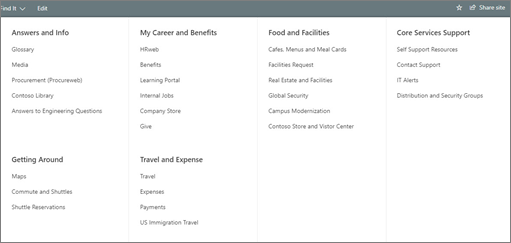
Mega meniurile sunt ideale pentru:
- Navigarea care necesită trei niveluri de ierarhie
- Creșterea probabilității ca resursele să fie descoperite
- Să le permiteți publicului să se implice în utilizarea de instrumente și conținut noi
Notă
- Doar administratorii și proprietarii site-ului pot crea un meniu mega.
- Nu se pot crea meniuri mega pe site-urile de echipă.
Trecerea de la un meniu în cascadă la un meniu mega:
- Începeți prin a identifica cele trei niveluri de ierarhie.

- Titlul elementului de meniu
- Titlul secțiunii de meniu
- Sublink element de meniu
- Selectați Editare din bara de meniu.

- Aranjați subiectele din meniu în trei niveluri de ierarhie:
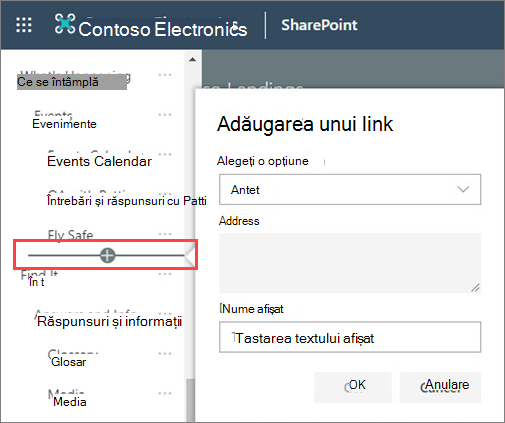
Pentru a adăuga un nou antet sau sublink, treceți cu indicatorul peste etichetele de antet și selectați pictograma + care va apărea.
-
Pentru a edita, a muta, a promova și a elimina, selectați punctele de suspensie de lângă subiectul din meniu.

- Mutați și promovați anteturile și sublinkurile până când ajung în poziția dorită și selectați Salvare.
- Accesați setările site-ului și selectați Modificați aspectul.

- Selectați Navigare.

- Selectați Mega menu , apoi selectați Salvare.

Aflați mai multe despre navigarea particularizată: