
Ați creat o pagină Microsoft SharePoint foarte bună și doriți să o faceți disponibilă altor persoane pentru a fi folosită ca punct de pornire pentru paginile lor. Sau trebuie să creați o pagină, dar nu știți sigur de unde să începeți. Un șablon de pagină ar putea fi calea de urmat.
Notă
- Anumite funcționalități sunt prezentate treptat organizațiilor care au optat pentru programul Lansare pentru audiență specifică. Acest lucru înseamnă că este posibil să nu vedeți încă această caracteristică sau că ea poate arăta diferit de ceea ce este descris în articolele de ajutor.
- Trebuie să aveți permisiuni de editare pe site sau să fiți proprietar al site-ului pentru a adăuga pagini și șabloane. Dacă sunteți proprietar de site, dar nu puteți adăuga o pagină, este posibil ca administratorul dvs. să vă fi dezactivat capacitatea de a face acest lucru.
- Șabloanele de pagină nu pot fi utilizate în site-uri sau grupuri în acest moment.
- Șabloanele de pagină nu pot fi create din paginile de pornire.
Iată cum funcționează un șablon de pagină: după ce ați creat un șablon, alte persoane îl pot alege din galeria de șabloane și îl pot utiliza ca punct de pornire pentru propriile pagini. După ce au creat pagina, aceștia pot face modificările dorite la pagină, fără a afecta șablonul de la care au pornit. În mod similar, dacă șablonul de pagină este editat sau modificat mai târziu, nu va afecta paginile create deja din acel șablon.
Utilizarea unui șablon
SharePoint oferă acum șabloane de pagină moderne, oferindu-vă o modalitate proaspătă și intuitivă de a crea pagini sau postări de știri frumoase și captivante cu doar câteva clicuri. Cu aspecte elegante, moderne și o nouă Galerie de șabloane, puteți să găsiți, să previzualizați și să utilizați cu ușurință șabloane concepute pentru a vă ajuta să livrați conținut de înaltă calitate pe loc.
Accesați șabloanele de pagină prin Galeria de șabloane
Puteți începe să creați o pagină sau o postare de știri utilizând șabloane din oricare dintre aceste puncte de intrare:
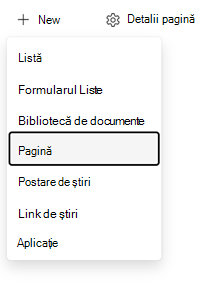
1. Pagina de pornire a site-ului
- Accesați pagina de pornire a site-ului.
- Selectați + Pagină nouă< sau postare de știri.
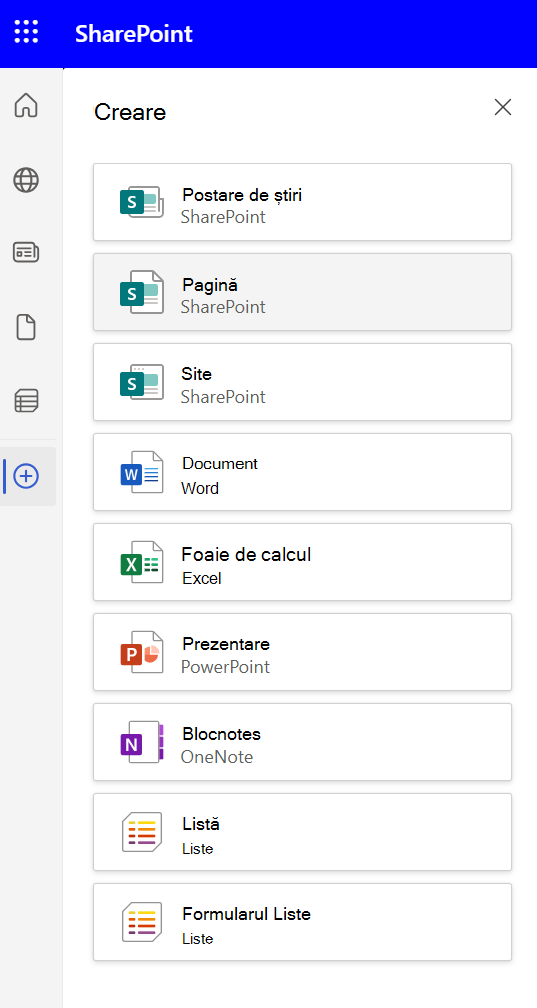
2. Bara aplicației SharePoint
- Deschideți bara de aplicații.
- Selectați + Creare - postare sau paginăde știri.
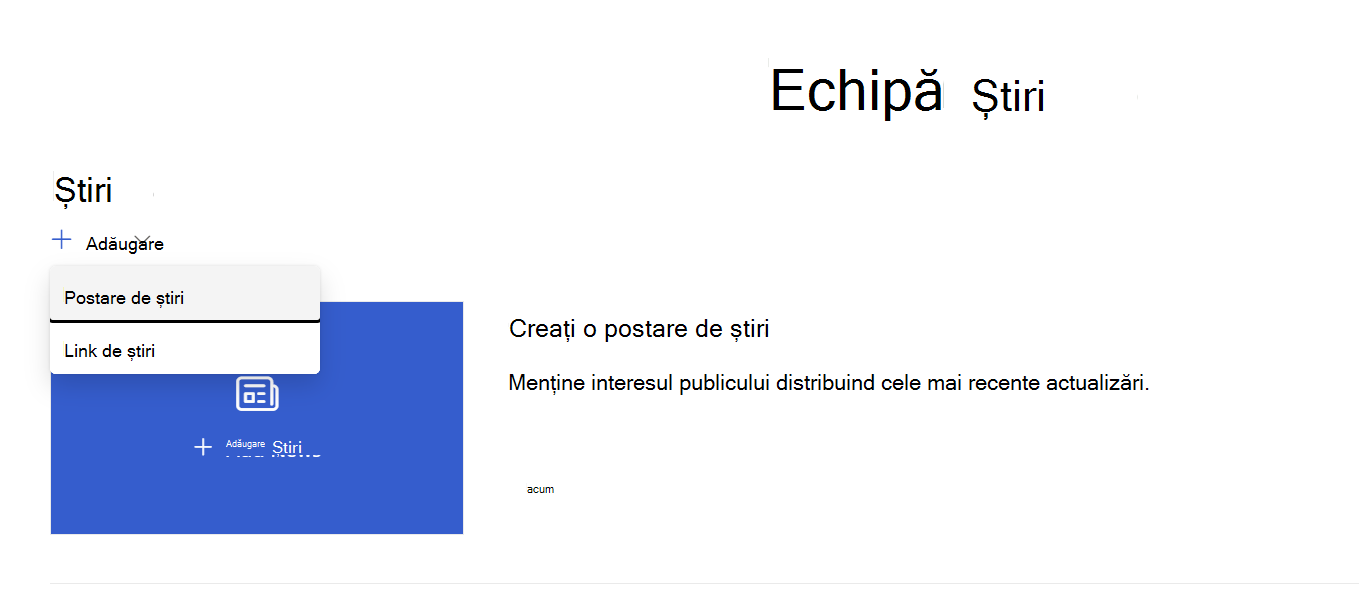
3. Partea web Știri
- În modul de vizualizare, accesați partea web Știri, selectați + Adăugați < postări de știri.
Galerie de șabloane noi
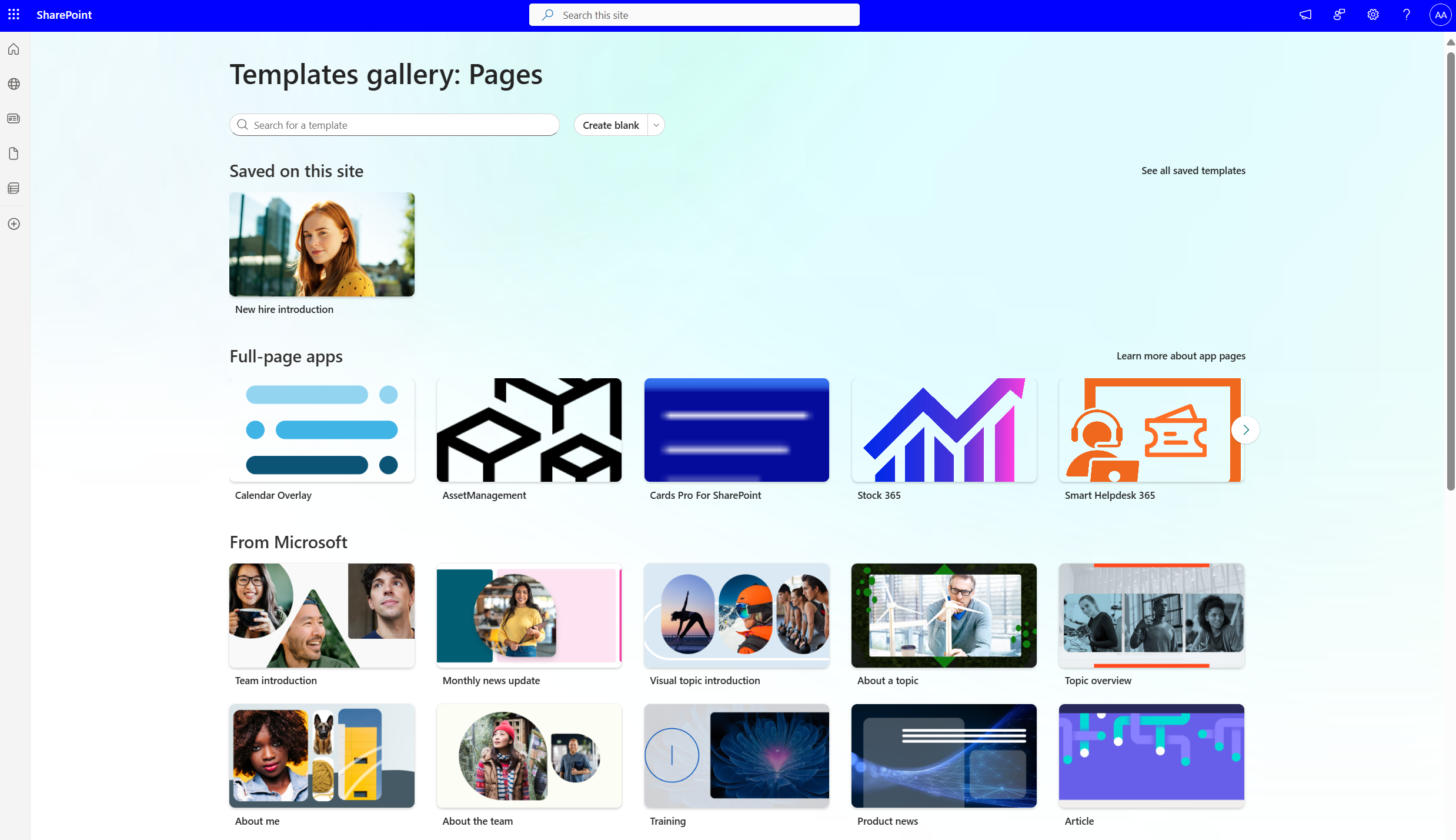
Galeria de șabloane servește drept locație unică unde să răsfoiți și să selectați șabloane.
- Salvate pe acest site - accesați șabloane particularizate sau salvate care sunt unice pentru site-ul dvs.
- Aplicații pe pagină completă - aplicațiile pot fi plasate pe o pagină completă pentru a oferi mai mult spațiu și a le face mai ușor de găsit și de utilizat.
- De la Microsoft - Alegeți dintr-un set îngrijit de șabloane OOB proiectate profesionist pentru a vă ajuta să începeți imediat.
Selectarea unui șablon de pagină
- Alegeți șablonul de la care doriți să începeți. Dacă doriți să începeți o pagină de la zero, alegeți Creare necompletat.
- Adăugați conținutul. De asemenea, puteți efectua modificări, cum ar fi adăugarea sau eliminarea de părți web, mutarea părților web etc. Modificările pe care le efectuați nu vor afecta șablonul cu care ați început. Pentru mai multe informații despre crearea de pagini și utilizarea părților web, consultați Crearea și utilizarea paginilor moderne pe un site SharePoint.
- După ce ați terminat, salvați pagina selectând Salvare și închidere.
- Când sunteți gata să faceți pagina vizibilă pentru toți cei care au acces la site-ul dvs., selectați Publicare sau Postare și trimiteți (pentru postări de știri).
Crearea unui șablon
Creați sau deschideți o pagină sau o postare de știri pe care doriți să le utilizați ca bază pentru șablonul dvs. Adăugați sau modificați părțile web și conținutul care doriți să apară în șablon, la fel cum procedați pe orice pagină nouă. Pentru mai multe informații despre crearea de pagini și utilizarea părților web, consultați Crearea și utilizarea paginilor moderne pe un site SharePoint.
Atunci când pagina arată așa cum doriți, selectați săgeata în jos de lângă Salvare și închidere din partea de sus a paginii și selectați Salvare ca șablon.
După ce ați salvat șablonul, acesta va apărea în panoul Șabloane sub Salvat pe acest site.Notă
- O alternativă pentru a crea un șablon este să accesați o pagină publicată pe care doriți să o utilizați ca bază pentru șablon, să faceți clic pe butonul Promovare , apoi să faceți clic pe Salvare ca șablon de pagină.
- Paginile de șabloane nu sunt publicate; Doar paginile create din șabloane pot fi publicate.
Accesarea unui șablon particularizat din panoul Șabloane
După ce ați creat șabloane particularizate, puteți să accesați o pagină de șablon reală din panoul Șabloane. Apoi puteți să-l vizualizați sau să-l editați.
Procedați astfel:
Selectați Nou , apoi Pagină în partea de sus a site-ului. Se va afișa panoul Șablon.
Selectați punctele de suspensie verticale din partea din dreapta jos a șablonului și alegeți Salt la șablon (care vă va duce la pagina șablonului, unde puteți să vizualizați sau să efectuați editări și să salvați din nou).
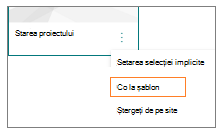
Ștergerea unui șablon particularizat de pe site
Atunci când ștergeți un șablon particularizat, acesta este eliminat definitiv de pe site.
- Selectați Nou , apoi Pagină în partea de sus a site-ului. Se va afișa panoul Șablon.
- Pentru a elimina șablonul de pe site, selectați Ștergere de pe site.

Setarea unui șablon ca selecție implicită în panoul Șablon
Atunci când utilizatorii selectează Nou , apoi Pagină, șablonul implicit selectat în panoul Șablon este Necompletat. Dacă utilizatorii nu selectează alt șablon, șablonul necompletat va fi utilizat pentru noua lor pagină.
Dacă preferați să aveți un alt șablon ca selecție implicită, selectați punctele de suspensie verticale din partea de jos a șablonului dorit, apoi selectați Setați selecția implicită.
Notă
Când modificați selecția implicită în panoul Șablon, aceasta se modifică pentru toți utilizatorii de pe site.
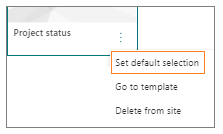
O metodă alternativă pentru găsirea, editarea și ștergerea șabloanelor particularizate utilizând biblioteca Pagini
Șabloanele de pagină sunt copii ale paginilor stocate într-o stare ciornă în folderul Șabloane din biblioteca Pagini . Paginile de șabloane nu sunt publicate; Doar paginile create din șabloane pot fi publicate.
Puteți accesa folderul Șabloane din biblioteca pagini efectuând următoarele:
- Selectați Pagină nouă> în partea de sus a unui site sau a unei pagini existente.
- În partea de jos a panoului Șabloane care se deschide, selectați Vizualizare folder șabloane.
Editarea unui șablon
Pentru a edita un șablon, îl puteți deschide din folderul Șabloane din biblioteca Pagini și faceți clic pe Editare.
Ștergerea unui șablon
Pentru a șterge un șablon, selectați-l din folderul Șabloane din biblioteca Pagini , faceți clic dreapta pe șablon și faceți clic pe Ștergere.