
Pe pagina de conținut a site-ului SharePoint în Microsoft 365 sau SharePoint Server 2019, proprietarii de site-uri pot vizualiza o listă cu toate paginile, bibliotecile, listele și alte aplicații de pe site-ul lor, precum și lista de subsite-uri. Pagina de conținut a site-ului oferă, de asemenea, acces mai clar pentru a adăuga liste, pagini, biblioteci de documente, subsite-uri și aplicații.

Notă
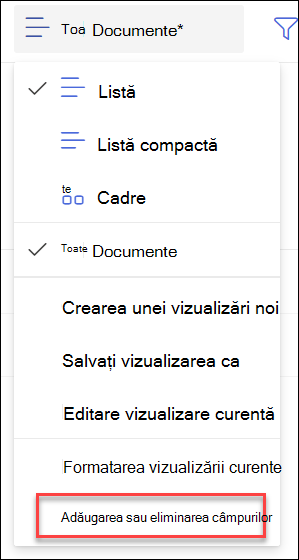
Pagina Conținut site este destinată proprietarilor de site-uri pentru a găsi rapid conținutul de care au nevoie. Pentru a vizualiza informații detaliate despre fișier, de exemplu dimensiunile de fișier sau numărul de fișiere dintr-un folder, puteți adăuga mai multe câmpuri la vizualizarea curentă, selectând Toate documentele>Adăugare sau eliminare câmpuri. Totuși, în acest scop, vă recomandăm să sincronizați fișierele SharePoint și OneDrive pentru a le vizualiza cu ușurință în Explorer.
Accesați pagina de conținut a site-ului
Pentru a accesa pagina de conținut site:
- Accesați site-ul pentru care doriți să vedeți conținutul site-ului.
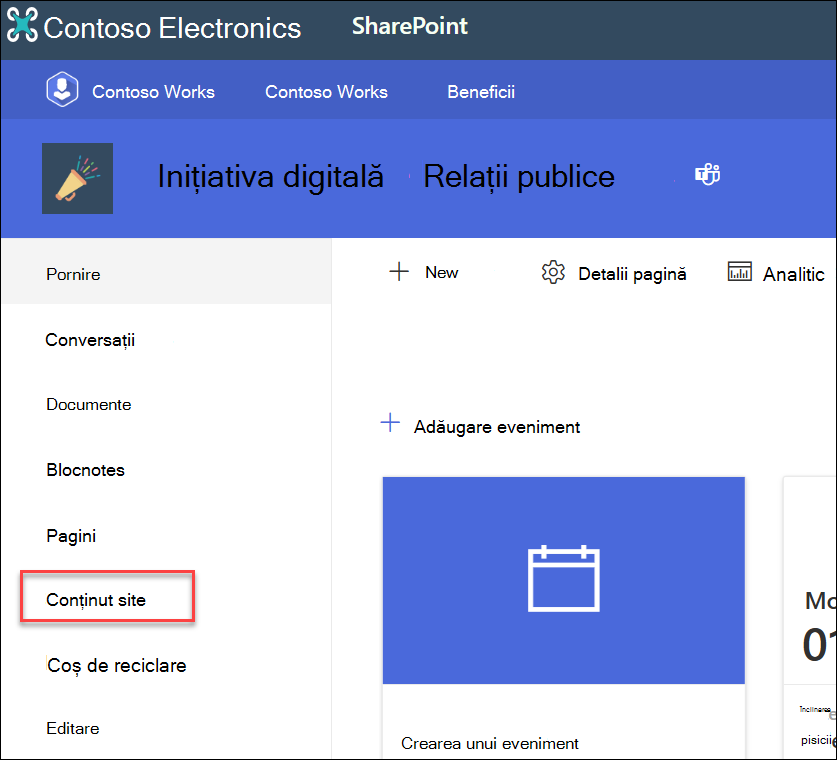
- În partea stângă, selectați Conținut site:
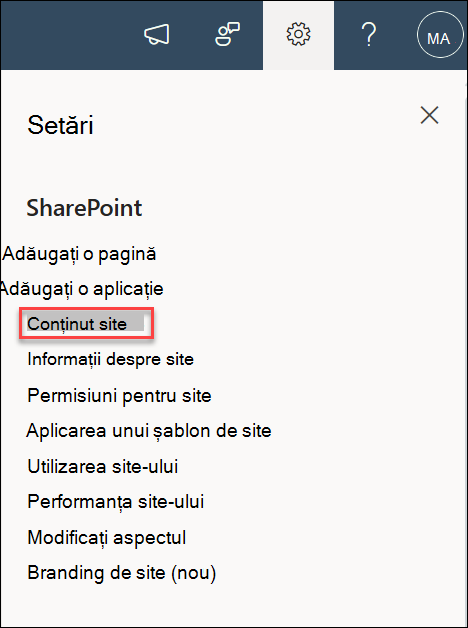
Sau accesați apoi Conținut site:
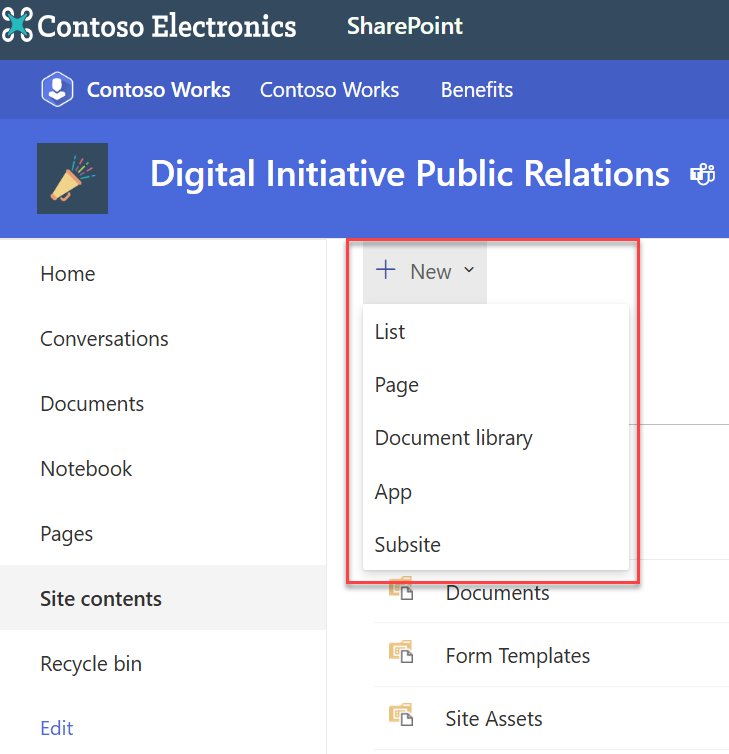
Crearea unei liste, a unei biblioteci de documente, a unei aplicații sau a unui subsite nou
Selectați Nou în partea de sus a paginii pentru a accesa pagina familiară unde puteți să denumiți și să configurați noul element.
Vizualizați și lucrați cu tot conținutul și subsite-urile dvs.
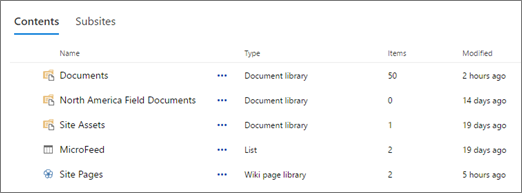
Pe pagina Conținut site, selectați Conținut pentru a vedea capacitățile familiare de vizualizare și interacțiune pentru tot conținutul de pe site-ul dvs., inclusiv Documente, Active site, Pagini și altele.
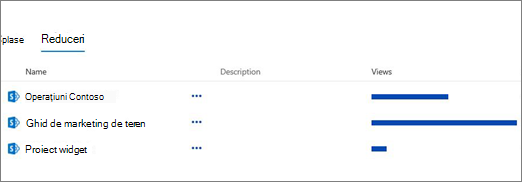
Selectați Subsite-uri pentru a vedea subsite-urile și numărul de vizualizări pentru fiecare și pentru a interacționa cu acestea, selectând subsite-ul cu care doriți să lucrați. Selectați punctele de suspensie (...) pentru a accesa pagina conținut site pentru subsite-ul respectiv.
Căutați date de utilizare a site-ului?
Pentru a vizualiza datele de utilizare pentru site-ul dvs., accesați apoi selectați Utilizare site. Pentru mai multe informații, consultați Vizualizarea datelor de utilizare pentru site-ul SharePoint.
Cum revin la experiența clasică?
Dacă doriți, puteți reveni la experiența clasică a paginii de conținut a site-ului, selectând Reveniți la SharePoint clasic în partea din stânga jos. Veți fi în experiența clasică pentru restul sesiunii de browser. Dacă închideți browserul, apoi deschideți din nou pagina de conținut a site-ului, veți vedea din nou noua experiență de conținut al site-ului. Pentru a schimba experiența într-o singură bibliotecă sau listă, consultați Comutarea experienței implicite pentru liste sau biblioteci de documente între nouă sau clasică.
Pentru SharePoint Server 2019, un administrator SharePoint poate crea un site de echipă cu experiența clasică sau modernă atunci când configurează colecția de site-uri.
- În Administrare centrală SharePoint, selectați Creare colecții de site-uri.
- Creați o colecție de site-uri și selectați Site de echipă (experiență clasică) sub Șabloane.
- Continuați să creați și să salvați colecția de site-uri.
Notă
Deși această secțiune se referă la liste și biblioteci, este utilizată și pentru a seta experiența implicită pentru conținutul site-ului.