
Atunci când adăugați o pagină modernă la un site, adăugați și particularizați părți web, care sunt blocurile componente ale paginii. Acest articol descrie partea web Linkuri rapide.
Notă
Anumite funcționalități sunt prezentate treptat organizațiilor care au optat pentru programul Lansare pentru audiență specifică. Acest lucru înseamnă că este posibil să nu vedeți încă această caracteristică sau că ea poate arăta diferit de ceea ce este descris în articolele de ajutor.
Cu Linkuri rapide, puteți "fixa" elemente la pagină pentru acces ușor.
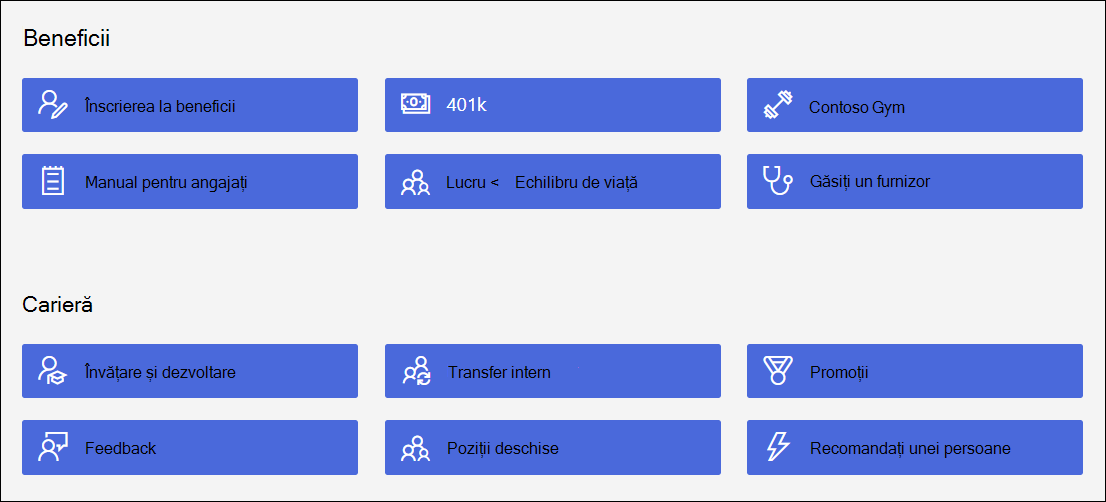
Ce doriți să faceți?
Adăugarea părții web Linkuri rapide
Dacă pagina nu este deja în modul de editare, selectați Editare în partea dreaptă, sus a paginii. Găsiți pictograma Casetă de instrumente din
 din dreapta.
Selectați Vedeți toate părțile web, apoi selectați sau glisați și fixați Linkuri rapide din lista de părți web.
Tastați peste titlul Legături rapide pentru a adăuga propriul titlu.
Selectați opțiunile de aspect de deasupra linkurilor rapide pentru a vă selecta aspectul.
Selectați Editare proprietăți
 pentru a accesa opțiunile suplimentare pentru aspectul selectat. Fiecare aspect are opțiuni diferite. De exemplu, puteți alege Afișare imagine în aspect pentru aspectul Compact și puteți alege să Afișați descrieri pentru aspectele Listă și Buton .
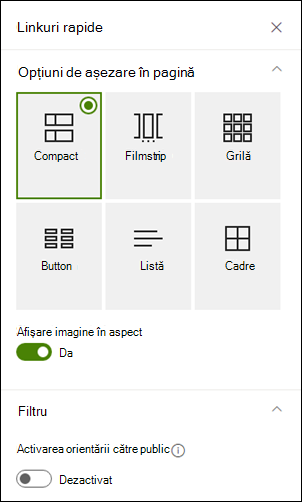
Iată o comparație a modului în care arată fiecare dintre aspecte:
Compact
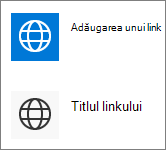
Aspectul compact este proiectat să afișeze pictogramele la 48 x 48 pixeli.
Filmstrip
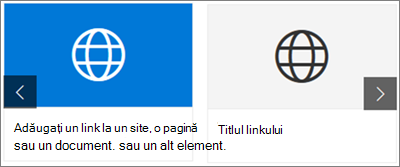
Aspectul Filmstrip este proiectat pentru a afișa imaginile cu o lățime de 212 până la 286 pixeli, cu un raport aspect de 9/16, unde înălțimea este 9 și lățimea este 16.
Grilă
Doar SharePoint
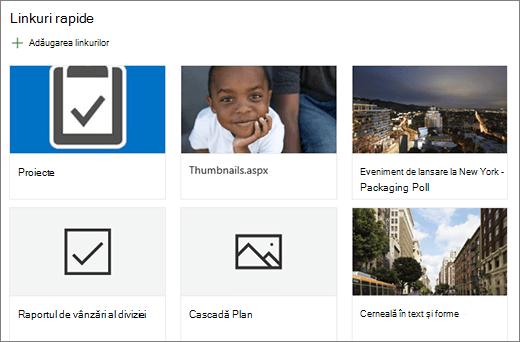
Buton
Doar SharePoint

Listă
Doar SharePoint

Dale
Doar SharePoint

Adăugarea linkurilor
Select + Adăugați linkuri.
Alegeți un fișier recent sau obțineți un fișier sau o imagine dintr-una dintre locațiile următoare:
Imagini stoc furnizate de Microsoft
Un site
Contul dvs. OneDrive
Computerul dvs.
Un link
Dacă organizația dvs. a specificat un set de imagini aprobate, veți putea alege din acel set sub Organizația dvs.

Notă
- Căutarea web utilizează imagini Bing care utilizează licența Creative Common. Sunteți responsabil pentru revizuirea licențelor pentru o imagine înainte de a o insera pe pagină.
- Dacă sunteți administrator SharePoint și doriți să aflați cum să creați o bibliotecă de active pentru organizația dvs., consultați Crearea unei biblioteci de active din organizație.
- Dacă sunteți administrator SharePoint, vă recomandăm să activați o rețea de distribuire a conținutului (CDN) pentru a îmbunătăți performanța de obținere a imaginilor. Aflați mai multe despre rețele CDN.
Selectați imaginea, pagina sau documentul și selectați Inserare.
În caseta de instrumente din partea dreaptă, veți avea opțiuni pentru fiecare link. Opțiunile depind de setările pe care le-ați ales pentru aspect. De exemplu, dacă ați ales să Afișați descrieri pentru un aspect listă, puteți adăuga o descriere pentru linkul individual. Alte tipuri de opțiuni pentru linkuri individuale, în funcție de opțiunile de aspect, includ modificarea imaginii, formatarea pictogramelor, adăugarea de descrieri și adăugarea de text alternativ.

Editare linkuri
Dacă pagina nu este deja în modul de editare, selectați Editare în partea dreaptă, sus a paginii.
Treceți cu mouse-ul peste elementul pe care doriți să-l editați, apoi selectați Editare
în partea de jos a elementului pe care doriți să-l editați.
Se va deschide caseta de instrumente pentru acel element, unde veți avea opțiuni pentru acel link. Opțiunile depind de setările pe care le-ați ales pentru aspect. De exemplu, dacă ați ales să Afișați descrieri pentru un aspect listă, puteți adăuga o descriere pentru linkul individual. Alte tipuri de opțiuni pentru linkuri individuale, în funcție de opțiunile de aspect, includ modificarea imaginii, formatarea pictogramelor, adăugarea de descrieri și adăugarea de text alternativ.
Pentru a elimina linkuri, selectați pictograma Coș de gunoi Previzualizarea
 pentru element.
Pentru a reordona linkurile, glisați și fixați elementele în poziții noi utilizând pictograma Mutare
 De asemenea, puteți reordona linkurile utilizând Ctrl + stânga sau Ctrl + tastele săgeată la dreapta.
Notă
Nu puteți reordona linkurile din aspectul Tiră de filme
Orientare către public
Utilizând orientarea către public, puteți promova linkuri către anumite grupuri de persoane. Acest lucru este util atunci când doriți să prezentați informații deosebit de relevante pentru un anumit grup de persoane. De exemplu, puteți direcționa linkuri către anumite informații despre proiect către membrii echipei și părțile interesate din proiect. Pentru a utiliza orientarea către public, trebuie mai întâi să activați orientarea către public în panoul de proprietăți al părții web, apoi să editați fiecare link rapid pentru a specifica audiența de vizat.
Notă
Dacă ați selectat un grup de public pe care l-ați creat sau modificat recent, poate dura un timp pentru a vedea direcționarea aplicată pentru acel grup.
Activarea orientării către public
- Dacă pagina nu se află deja în modul de editare, selectați Editare în partea din dreapta sus a paginii și selectați partea web Linkuri rapide.
- Selectați Editare proprietăți .
- În secțiunea Filtrare, glisați comutatorul pentru Activare orientare către public.

Setați audiențele țintă pentru fiecare link
- Dacă pagina nu se află deja în modul de editare, selectați Editare în partea din dreapta sus a paginii și selectați partea web Linkuri rapide.
- Treceți cu mouse-ul peste linkul pe care doriți să-l editați, apoi selectați Editare în partea de jos a elementului pe care doriți să-l editați.
- Sub Audiențe de vizat, tastați sau căutați grupurile pe care doriți să le vizați.
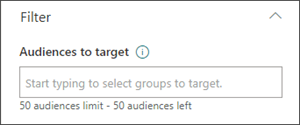
Pe pagină, în timp ce vă aflați în modul de editare, puteți vedea ce linkuri au audiențe selectate, căutând pictograma de audiență  de lângă link.
După ce se publică pagina, țintirea către public va avea efect.