
Notă
Caracteristica Spații SharePoint a devenit perimată începând din martie 2025. Vă recomandăm să explorați Microsoft Mesh pentru noul conținut 3D imersiv în M365.
Notă
- Pentru a vă asigura că dispozitivul îndeplinește cerințele minime pentru vizualizarea și navigarea într-un spațiu SharePoint, consultați Suportul dispozitivelor pentru spațiile SharePoint.
- Pentru a vizualiza conținutul dintr-un spațiu, autorul spațiului trebuie să se asigure că conținutul este stocat într-o locație în care sunt furnizate permisiunile corespunzătoare de vizualizare.
Iată un scurt videoclip pentru a vă arăta noțiunile de bază. Pentru mai multe detalii, vedeți informațiile de sub videoclip.
În timpul editării
| Panoramarea spațiului de la stânga la dreapta | Trackpadul mouse-ului sau laptopului: Apăsați continuu butonul stâng al mouse-ului sau al trackpadului și glisați cursorul de la stânga la dreapta. |
|---|---|
| Panoramarea spațiului de sus în jos | Trackpadul mouse-ului sau laptopului: Apăsați continuu butonul stâng al mouse-ului sau butonul trackpadului și glisați cursorul de sus în jos. |
| Vedere de sus în jos (perspectivă aeriană) |
Comandă rapidă de la tastatură: PageUp Rotița de defilare a mouse-ului: Tragere înapoi Trackpad-ul laptopului: Două degete, defilați în sus |
| Vizualizare la nivelul ochilor |
Comandă rapidă de la tastatură: PageDown Rotița de defilare a mouse-ului: Împingere înainte Trackpad-ul laptopului: Două degete, defilați în jos |
Notă
Intrările tactile sunt acceptate doar pentru spațiile de vizualizare. Pentru a edita un spațiu, utilizați mouse-ul și tastatura sau trackpad.
Ca schiță sau după publicare
| Panoramarea spațiului de la stânga la dreapta |
Trackpadul mouse-ului sau laptopului: Apăsați continuu butonul stâng al mouse-ului sau al trackpadului și glisați cursorul de la stânga la dreapta. Atingere: Trageți cu două degete de la stânga la dreapta. |
|---|---|
| Panoramarea spațiului de sus în jos |
Trackpadul mouse-ului sau laptopului: Apăsați continuu butonul stâng al mouse-ului sau butonul trackpadului și glisați cursorul de sus în jos. Atingere: Trageți cu două degete de sus în jos. |
Pentru a vizualiza spațiul dintr-o pereche de căști
Selectați Salvați ca schiță sau Publicați-vă spațiul.
Asigurați-vă că ați conectat casca virtuală.
În partea din dreapta jos a pânzei, selectați Cască.
Când purtați căștile, uitați-vă în jur la spațiu ca într-un mediu fizic.
Notă
Dacă aveți probleme cu utilizarea căștilor, asigurați-vă că dispozitivul dvs. îndeplinește cerințele minime pentru vizualizarea unui spațiu. Pentru mai multe informații, consultați Suportul dispozitivelor pentru spațiile SharePoint.
Interacțiunea cu părțile web într-un spațiu SharePoint
Singur clic (clic stânga pe mouse sau trackpad, declanșare pe controlerul VR sau atingere tactilă): Atunci când este atribuită o acțiune la declanșator într-o parte web, un singur clic pe partea web pornește acțiunea la declanșator. Atunci când nu există nicio acțiune la declanșare atribuită, nu se întâmplă nimic la un singur clic.
Clic dreapta (mouse sau trackpad) sau apăsare continuă (controler VR sau atingere):
Dacă autorul a atribuit mai multe acțiuni părții web, acțiunile suplimentare vor fi afișate într-un meniu contextual.
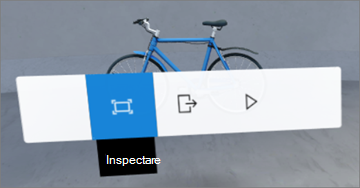
Tragere cu un singur deget (atingere), rotița de defilare (mouse) sau thumbstickul (controlerul VR): Defilați prin elementele dintr-o bibliotecă de documente.
Notă
Adăugarea de acțiuni la o parte web este opțională. Unele părți web au acțiuni implicite, în timp ce altele pot fi particularizate. Pentru a afla ce acțiuni pot fi adăugate la o parte web, consultați articolul de ajutor pentru acea parte web. Pentru o listă de subiecte de ajutor pentru fiecare parte web, consultați Aflați cum să utilizați părți web într-un spațiu SharePoint.
Notă
Pentru a vizualiza conținutul dintr-un spațiu, autorul spațiului trebuie să se asigure că conținutul este stocat într-o locație în care sunt furnizate permisiunile corespunzătoare de vizualizare.
Vizualizați subtitrări și transcrieri pentru video și audio într-un spațiu SharePoint
Atunci când vizualizați un spațiu în browser, faceți clic singur oriunde în spațiu pentru a vă asigura că este selectat, apoi apăsați tasta C pentru a deschide fereastra subtitrări și transcrieri. Atunci când se redă conținutul audio, transcrierea sau subtitrările se vor afișa automat dacă au fost specificate de autorul spațiului.
Pentru transcrieri mai mari, selectați ^ pentru a extinde fereastra.