
Pentru a particulariza paginile de pe un site SharePoint Microsot, puteți să adăugați sau să modificați părți web. Părțile web vă permit să adăugați diverse funcționalități în pagini, cum ar fi afișarea bibliotecilor de documente și a diagramelor pe pagini, fără a fi necesar să scrieți cod.
Notă
Dacă utilizați SharePoint în Microsoft 365, consultați Utilizarea părților web pe paginile moderne.
Adăugarea unei părți web la o pagină
Pentru a edita o pagină, trebuie să aveți cel puțin permisiunile obținute prin adăugarea la grupul implicit <Nume> site, Membri, SharePoint pentru site.
Navigați la pagina pe care doriți să o editați partea web. Dacă fila Pagină apare în partea de sus, faceți clic pe Pagină , apoi faceți clic pe Editare. De asemenea, puteți face clic pe comanda Editare din partea dreaptă sus a paginii.
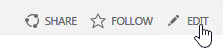
Dacă nici fila Pagină, nici comanda Editare nu se află acolo, faceți clic pe SetăriButonul , apoi faceți clic pe Editare pagină.
Notă
Dacă este dezactivată comanda Editare, este posibil să nu aveți permisiunea de a edita pagina. Contactați administratorul.
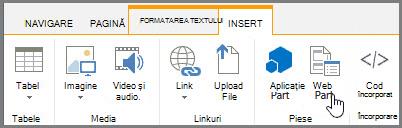
Faceți clic pe pagina în care doriți să adăugați o parte web, faceți clic pe fila Inserare, apoi pe Parte web.
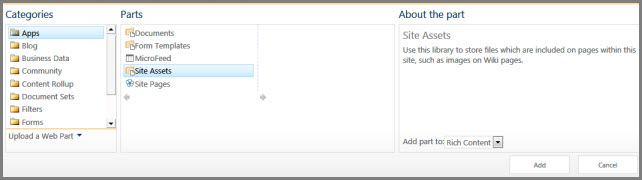
Sub Categorii, selectați o categorie, cum ar fi Aplicații, selectați partea web pe care doriți să o adăugați la pagină, cum ar fi Active site, apoi faceți clic pe Adăugare. Atunci când selectați o parte web, se afișează informații despre partea web în Despre parte.
După ce ați terminat de editat pagina, pe fila Formatare text , faceți clic pe Salvare.
Minimizarea sau restaurarea unei părți web pe o pagină
Aveți posibilitatea să configurați o parte web să fie minimizată în mod implicit pe o pagină. Este util să faceți acest lucru, dacă pagina pare aglomerată. Cititorii paginii pot restaura partea web, în timp ce citesc pagina. Dacă închid pagina și o deschid din nou, partea web va fi din nou minimizată.
- Navigați la pagina pe care doriți să o editați partea web. Dacă fila Pagină apare în partea de sus, faceți clic pe Pagină , apoi faceți clic pe Editare. De asemenea, puteți face clic pe comanda Editare din partea dreaptă sus a paginii.
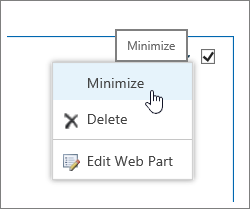
Dacă nici fila Pagină, nici comanda Editare nu se află acolo, faceți clic pe SetăriButonul, apoi faceți clic pe Editare pagină. - Pe pagină, indicați spre partea web, faceți clic pe săgeata în jos
 din colțul din dreapta al casetei de încadrare a părții web, apoi faceți clic pe Minimizare. Restaurați o listă sau o bibliotecă în același mod.
- După ce ați terminat de editat pagina, pe fila Formatare text , faceți clic pe Salvare.
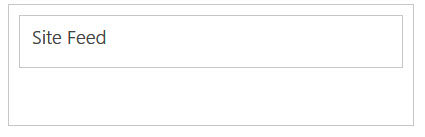
Următoarea imagine este un exemplu de pagină unde este minimizată partea web Flux site.
Editarea unei părți web
Navigați la pagina pe care doriți să o editați partea web. Dacă fila Pagină apare în partea de sus, faceți clic pe Pagină , apoi faceți clic pe Editare. De asemenea, puteți face clic pe comanda Editare din partea dreaptă sus a paginii.
Dacă nici fila Pagină, nici comanda Editare nu se află acolo, faceți clic pe SetăriButonul, apoi faceți clic pe Editare pagină.Pe pagină, indicați spre partea web, faceți clic pe săgeata în jos
din colțul din dreapta al casetei de încadrare a părții web, apoi faceți clic pe Editare parte web.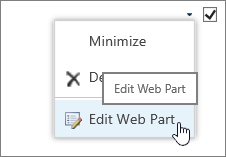
În partea dreaptă a ecranului veți vedea bara de editare a părții web. De aici puteți modifica vizualizările, aspectul, aspectul și multe alte proprietăți. Dacă editați o parte web care se afla la o distanță mai jos pe o pagină, poate fi necesar să defilați în sus pentru a vedea bara de editare a părții web.
Ștergerea unei părți web de pe o pagină
Notă
Această procedură nu șterge partea web de pe site. Doar o șterge de pe pagină
- De pe o pagină, căutați și faceți clic pe comanda Editare .
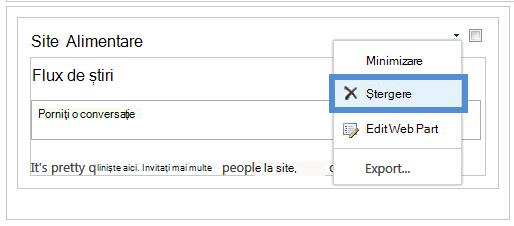
- Indicați spre partea web pe care doriți să o eliminați de pe pagină, faceți clic pe săgeata verticală, apoi pe Ștergere.
- După ce ați terminat de editat pagina, pe fila Formatare text , faceți clic pe Salvare.
Crearea propriilor părți web
Dacă sunteți dezvoltator SharePoint și doriți să vă creați propriile părți web, consultați aceste linkuri.
- Crearea părților web pentru SharePoint - Cum se creează părți web în Visual Studio.
- Clasă WebPart - Descrie API-ul și clasele SharePoint.
- Programe de completare SharePoint