
Ultima actualizare: 18 iulie 2024
PROBLEMĂ
Atunci când actualizați sau anulați un element de întâlnire în Outlook pentru desktop, vedeți o eroare de conflict.
"Unul sau mai multe elemente din folderul pe care l-ați sincronizat nu se potrivesc. Pentru a rezolva conflictele, deschideți elementele, apoi încercați din nou această operațiune."
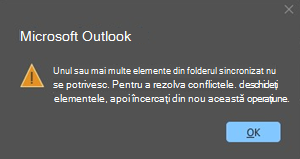
Sau este posibil să primiți această eroare:
"Formularul personalizat nu poate fi deschis. Outlook va utiliza în schimb un formular Outlook."
Această problemă apare atunci când există un conflict local al elementului de calendar în Outlook pentru desktop. Copia de pe server a elementului de calendar nu are niciun conflict.
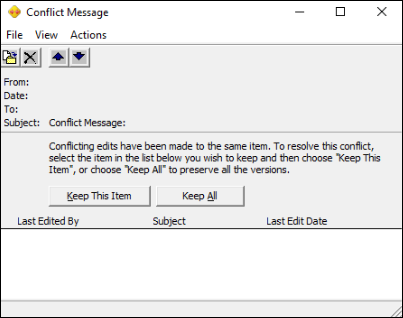
Dacă vi se solicită caseta de dialog Mesaj de conflict, închideți-o. Este posibil ca utilizarea acestei casete de dialog să nu rezolve complet problema.
STARE: REMEDIAT
Remedierea serviciului pentru această problemă s-a finalizat implementarea la nivel mondial la 22:00 PST pe 11.07.24. Nu sunt necesare acțiuni de utilizator pentru această remediere. Acum că remedierea este lansată, nu ar trebui să vedeți întâlniri noi care provoacă conflicte. Această problemă este publicată și în tabloul de bord cu starea serviciilor, ca EX800425.
Remedierile serviciului se află în următoarele compilări: 15.20.7741.xx, 15.20.7762.xx, 15.20.7784.xx. Puteți vedea compilarea serviciului verificând coloana Versiune utilizând caseta de dialog Starea conexiunii Outlook. Consultați Descrierea casetei de dialog Stare conexiune.
Rețineți că remedierea serviciului va preveni apariția de noi conflicte din calendar. Nu remediază retroactiv întâlnirile care se află deja în stare de conflict sau care au elemente dublate. Utilizatorii care au elemente în conflict trebuie doar să utilizeze Soluția 2 pentru a elimina elementele în conflict. Utilizatorii care au întâlniri dublate trebuie să efectueze Soluția 2, apoi Soluția 3 în ordine. Acești pași vor șterge conflictele și vor elimina apoi elementele dublate.
Soluția 1:
Faceți actualizări pentru întâlniri în Outlook Web Access (OWA) sau utilizați noul Outlook. Conflictul nu apare atunci când actualizați sau anulați întâlnirea în OWA sau în noul Outlook. Problema conflictului este doar în Outlook pentru desktop și numai pe computerul pe care s-a găsit conflictul. Nu se află pe alte aparate sau pe copiile destinatarilor întâlnirilor.
Soluția 2:
Pentru a atenua problema conflictului din calendar, puteți utiliza Golire elemente offline pentru calendar. Acești pași golesc elementele de calendar din Magazinul Outlook (OST) de pe computerul local. După efectuarea acestor pași, Outlook va sincroniza copii curate ale elementelor de întâlnire din serviciu.
Acești pași nu remediază dublurile. Întâlnirile care vor fi stabilite prin acești pași sunt cele indicate printr-un romb.
Exemplu:

Pentru a goli elementele de Calendar offline, urmați acești pași:
- Închideți toate aplicațiile Office.
- Deschideți panoul Calendar în Outlook și faceți clic dreapta pe folderul Calendar.
- Selectați Proprietăți.
- Pe fila General , selectați Golire elemente offline.
- Selectați OK.
Notă
Am primit feedback conform căruia opțiunea Golire elemente offline cauzează uneori o eroare: "A apărut o eroare la eliminarea datelor dvs. din fișierul de date Outlook (.ost). Memorie sau resurse sistem de memorie insuficiente. Închideți câteva ferestre sau programe și încercați din nou". Dacă primiți această eroare, utilizați una dintre următoarele variante:
- Reporniți computerul pentru a elimina orice aplicații sau servicii de la blocarea fișierului . OST și efectuați pașii din nou pentru a goli elementele offline.
- Creați un profil Outlook nou care va sincroniza, de asemenea, copii curate ale elementelor de calendar. Pentru mai multe informații, accesați Crearea unui profil Outlook. Dacă creați un profil nou, poate fi necesar să creați din nou semnăturile locale și regulile client, dacă este cazul.
- Ștergeți fișierul . OST pentru acel cont de e-mail. Pentru mai multe informații, accesați Introducere în Files de date Outlook (.pst și .ost).
Soluția 3:
Echipa Calendar a actualizat faptul că serviciul monitorizează elementele dublate din calendar și le va elimina automat. Utilizați această soluție doar dacă elementele dublate din calendar persistă mai mult de o săptămână.
Dacă ați primit caseta de dialog Mesaj de conflict în deschiderea unui element de întâlnire și ați selectat Păstrați tot, atunci au fost create mai multe copii dublate ale întâlnirii. Dacă sunt prea multe copii pentru a fi anulate cu ușurință de pe Outlook Desktop, puteți utiliza Calcheck pentru a elimina dublurile.
Pentru a utiliza CalCheck pentru a elimina elementele dublate din calendarul organizatorilor create de EX800425 incident, urmați acești pași:
Descărcați CalCheck. Descărcați Calendar Checking Tool pentru Outlook.
Pentru mai multe informații despre utilizarea Calcheck, accesați Informații despre instrumentul de verificare a Calendar pentru Outlook (CalCheck).
Pe mașina organizatorului, creați un folder c:\calcheck și extrageți fișierul zip CalCheck în acest folder (faceți clic dreapta pe fișierul zip și selectați Extragere totală..).
În folderul c:\calcheck, găsiți calcheck.cfg și deschideți-l pentru a-l edita în Notepad. Puteți să deschideți mai întâi Notepad și să glisați calcheck.cfg în Notepad, să faceți modificările și apoi să salvați din Notepad.
Pentru a identifica și a elimina în mod specific DOAR elementele dublate create de incident, setați DupGlobalObjectIDs=true și toate celelalte teste la false și salvați fișierul calcheck.cfg.
Sfat: Pentru a vă asigura că toate valorile, cu excepția DupGlobalObjectIDS , sunt setate la false (Fals), utilizați tasta Edit | Înlocuiți caracteristica din Notepad pentru a le schimba pe toate din adevărat în fals.Pentru a vă asigura că aveți calcheck.cfg corect, puteți să consultați sau să utilizați CalCheckConfigFile.
Important
Pasul anterior este critic, deoarece, dacă nu setați celelalte reguli la fals, este posibil ca întâlnirile nedublate să fie mutate în folderul Calcek din lista de foldere Outlook.
Închideți Outlook.
Deschideți o fereastră linie de comandă și schimbați directorul în c:\calcheck (cd \calcheck). Tastați calcheck.exe și apăsați pe Enter. Vi se va solicita profilul Outlook cu dublurile. Alegeți profilul și selectați OK.
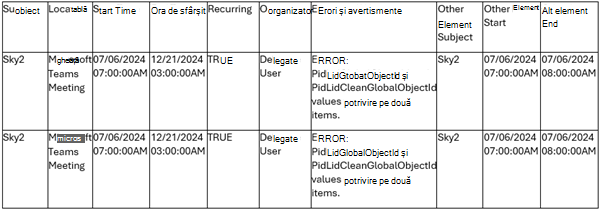
Utilizați Windows Explorer pentru a accesa folderul c:\calcheck și a deschide CalCheckErr.csv. Ar trebui să listeze elementele dublate.
Exemplu:
Închideți Outlook și Excel.
Dacă sunteți mulțumit de listă, acum puteți elimina dublurile respective. Dublurile vor fi mutate într-un folder nou, denumit Calcheck, în lista de foldere Outlook. Reveniți la fereastra liniei de comandă și tastați următoarea comandă, apoi apăsați pe Enter. Asigurați-vă că este închis desktopul Outlook înainte de a rula comanda.
C:\calcheck>calcheck.exe -F -RÎn fereastra selectorului de profil, alegeți profilul de care aveți nevoie pentru a elimina elementele dublură din calendar.
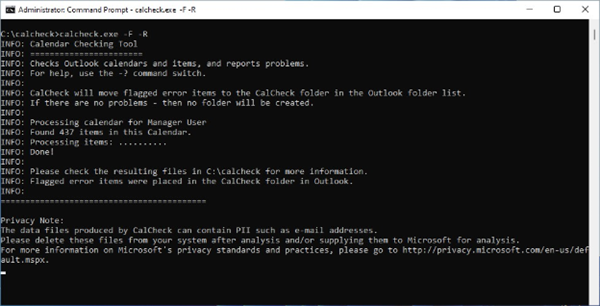
Fereastra liniei de comandă se va afișa ca mai sus după finalizare. Înainte de a-l închide, utilizați Windows Explorer și accesați folderul C:\calcheck și deschideți Calcheck.log pentru a vă asigura că acesta spune că s-a terminat și afișează ora curentă în partea de jos a jurnalului. Dacă s-a terminat, închideți fereastra liniei de comandă. Nu se va închide singură.
Terminare: 05.07.2024 11:53:30
S-a terminat procesarea cutiei poștale /o=ExchangeLabs/ou=Grupul administrativ Exchange (FYDIBOHF23SPDLT)/cn=Destinatari/cn=b6121eb9ed4ea0822d864549e4f59d-manageruserComanda calcheck.exe -F -R a creat un folder numit Calcheck în lista de foldere Outlook care conține elemente dublate. Dacă, după un timp, confirmați că s-a rezolvat problema dublată, puteți șterge acel folder făcând clic dreapta pe folder și selectând Ștergere folder.
Dacă elementele dublate nu sunt eliminate, închideți Outlook și rulați comanda din nou, apoi așteptați câteva minute ca fereastra linie de comandă să finalizeze activitatea.
Resurse suplimentare
Probleme de performanță Outlook într-un fișier .ost sau .pst în modul Cached Exchange
Mai multe resurse
 Întrebați experții
Luați legătura cu experți, discutați despre cele mai recente știri și cele mai bune practici despre Outlook și citiți blogul nostru.
 Obțineți ajutor de la Comunitate
Adresați o întrebare și găsiți soluții de la agenți de suport, specialiști MVP, ingineri și utilizatori Outlook.
 Sugerați o caracteristică nouă
Ne place să vă citim sugestiile și feedbackul! Împărtășiți-vă gândurile. Vă ascultăm.
Consultați și
Remedieri sau soluții pentru problemele recente din Outlook pentru Mac