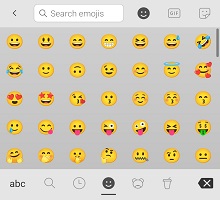
Tastatura Microsoft SwiftKey pentru Android utilizează fontul Android standard. Acest lucru înseamnă că, în funcție de versiunea sistemului de operare Android care rulează dispozitivul și aplicația pe care o utilizați, aspectul și culoarea emoji-ului vor fi afectate. Diferiți producători pot oferi, de asemenea, un alt font decât cel standard Android.
De asemenea, dacă fontul de pe dispozitivul dvs. a fost schimbat în altceva decât fontul sistemului Android, cel mai probabil emoji-urile nu vor fi vizibile. Această problemă are legătură cu fontul propriu-zis și nu cu Microsoft SwiftKey.
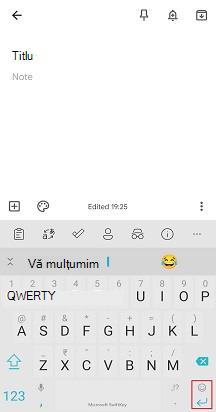
Meniul de emoji se accesează de la tastatură atingând sau apăsând lung tasta emoji/Enter din colțul din dreapta jos sau prin tasta emoji dedicată din stânga jos (în funcție de setări).
Puteți modifica acest lucru urmând pașii de mai jos:
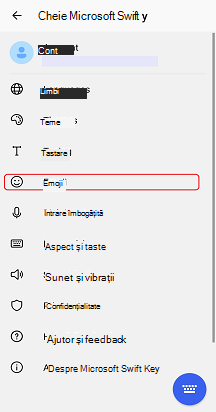
- Deschideți aplicația Microsoft SwiftKey
- Atingeți "Emoji"
- Comutați setarea "Tastă emoji dedicată" la poziția activat
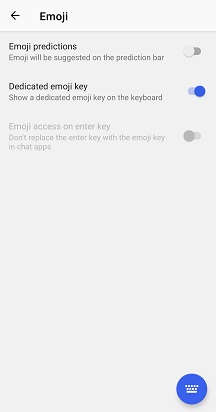
Cu "Tasta de emoji dedicată" bifată, atingeți fața de emoji (zâmbitoare) pentru a deschide panoul de emoji.
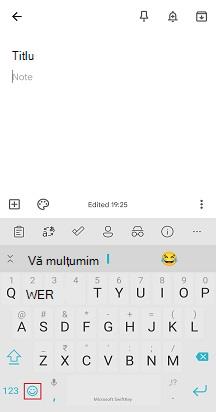
Dacă îl lăsați nebifat, puteți accesa în continuare emoji-urile apăsând lung tasta "Enter".
După ce deschideți panoul, pur și simplu defilați, alegeți emoji-ul pe care doriți să îl utilizați și atingeți pentru a intra în câmpul de text. Sau puteți reveni la panoul tastatură normal atingând tasta "abc".