Acest articol se aplică managerilor din prima linie.
Vizualizarea de planificare implicită pentru manageri în Ture desktop și web este vizualizarea Ture echipă , care afișează turele echipei dvs. Această vizualizare este locul în care puteți crea și gestiona programul echipei.
Aveți numeroase opțiuni pentru a particulariza vizualizarea și a filtra planificarea în funcție de necesitățile dvs., pentru a planifica și a lua decizii informate privind personalul pentru echipa dvs.
În acest articol
Modificarea intervalului de timp al planificării
Vizualizare după zi, săptămână sau lună
Personalizați vizualizarea după persoane sau shift
Vizualizați și gestionați conflictele în ture
Modificarea intervalului de timp al planificării
În partea din stânga sus a planificării, selectați intervalul de date, apoi alegeți intervalul de timp pe care doriți să-l vizualizați.
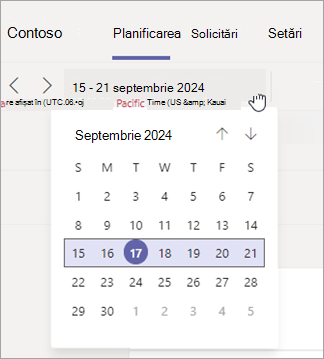
De asemenea, puteți utiliza săgețile 
 pentru a modifica intervalul de timp.
Vizualizare după zi, săptămână sau lună
Comutați rapid între vizualizările zi, săptămână și lună. Lângă partea din dreapta sus a planificării, alegeți Zi,Săptămână sau Lună pentru a restrânge sau a extinde vizualizarea.
Personalizați vizualizarea după persoane sau shift
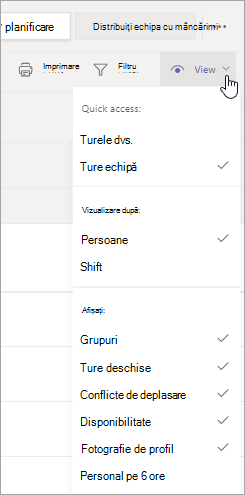
Particularizați vizualizarea după persoane sau Shift și pentru a afișa elementele pe care doriți să le vedeți. Selectați Vizualizare , apoi alegeți setările de vizualizare.
Filtrați planificarea
Gestionați mai ușor planificările mari, utilizând filtre pentru a vizualiza porțiuni din planificare.
Selectați Filtrați, apoi alegeți filtrele Ture, Grupuri și/sau Membri pentru a afișa ceea ce doriți să vedeți.
Vizualizați și gestionați conflictele în ture
Pentru a afișa conflictele de tură în Ture, selectați Vizualizare și asigurați-vă că s-a selectat Conflicte de tură . Aceasta este activată în mod implicit.
Următoarele tipuri de conflicte de tură generează avertizări în Ture:
- Conflict de ture suprapuse: Aceasta este atunci când două sau mai multe ture care se suprapun sunt atribuite aceleiași persoane.
- Conflict de timp liber: O tură este atribuită unui angajat la o dată și o oră la care acesta a aprobat timp liber.
- Conflict de disponibilitate: O tură este atribuită unui angajat la o dată și oră care nu corespund setărilor sale de disponibilitate.
Vizualizați conflictele în tură
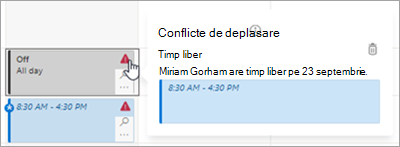
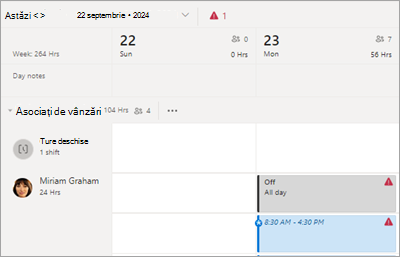
Veți vedea pictograme de avertizare în planificare dacă apare un conflict atunci când adăugați o tură sau aprobați o solicitare. De asemenea, veți vedea pictograme de avertizare pe fila Solicitări dacă o solicitare de tură sau de timp liber ar duce la un conflict.
Sfat
Pentru a filtra planificarea astfel încât să vedeți toate conflictele de ture, în colțul din dreapta sus al planificării, selectați Filtrare>conflicte.
Gestionați conflictele din turele
Pentru a gestiona un conflict de tură, selectați pictograma de avertizare pentru a vedea mai multe detalii, apoi efectuați modificările necesare pentru a-l rezolva.