
Acest articol se aplică managerilor din prima linie.
Configurați și gestionați setările pentru planificarea echipei dvs. în Ture, web și desktop.
În Ture, accesați fila Setări . De aici, puteți să definiți setările de planificare și să alegeți capacitățile Ture pe care doriți să le activați pentru echipa dvs.
Notă
Dacă o setare nu este disponibilă pentru a fi modificată, setarea este controlată de administratorul IT. Contactați administratorul IT pentru mai multe informații.
În acest articol
- Setarea fusului orar
- Setarea începutului săptămânii
- Copierea turelor
- Ture deschise
- Schimbați solicitările de tură
- Solicitări de tură de ofertă
- Solicitări de concediu
- Adăugați sau editați motive de timp liber
- Ora ceasului
- Setați controalele de confidențialitate pentru vizibilitatea turelor
Setarea fusului orar
Setați fusul orar pentru a vă asigura că turele echipei dvs. sunt afișate în fusul orar corect, pe baza locației echipei. Sub Fusul orar al echipei, selectați fusul orar al locației echipei, apoi , sub Cel mai apropiat oraș, alegeți orașul cel mai apropiat de locația echipei.
Setarea începutului săptămânii
În funcție de particularitățile organizației dvs., se recomandă să ajustați începutul săptămânii de lucru la o altă zi. Sub Începutul săptămânii, alegeți ziua săptămânii în care doriți să înceapă planificările.
Copierea turelor
Atunci când vă configurați planificările, este util să copiați și să lipiți ture (inclusiv ture deschise) de la o zi la următoarea.
Alegeți dacă să includeți activități atunci când copiați ture. Atunci când este setată la Activat, activitățile pe care le-ați adăugat în turele inițiale sunt incluse automat și copiate în noile ture.
Ture deschise
Alegeți dacă doriți să publicați ture deschise în planificare, pentru a fi solicitate de lucrători.
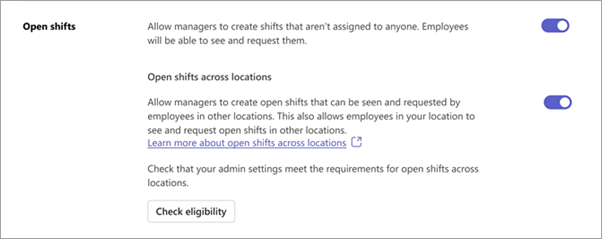
Ture deschise pentru lucrătorii din locația dvs.
Atunci când este activatăturele deschise:
Puteți să:
- Adăugați și partajați ture deschise cu echipa.
- Vizualizați și aprobați sau respingeți solicitările de tură deschise din echipa dvs. De asemenea, primiți notificări atunci când lucrătorii fac solicitări.
Lucrătorii dvs. pot:
- Vizualizați și solicitați ture deschise care sunt partajate cu echipa.
- Urmăriți propriile solicitări de ture deschise, inclusiv pe cele în curs și în așteptarea aprobării managerului. De asemenea, lucrătorii sunt notificați atunci când le sunt atribuite ture deschise.
Dacă opțiunea Ture deschise este dezactivată:
- Nu puteți crea ture deschise pentru echipa dvs. Puteți să vizualizați și să gestionați în continuare toate solicitările de tură deschise care au fost făcute înainte de a dezactiva această setare.
- Angajații dvs. nu pot vizualiza sau solicita ture deschise. Ei pot urmări în continuare toate solicitările de tură deschise pe care le-au făcut înainte ca această setare să fie dezactivată.
Ture deschise în toate locațiile
Notă
Această caracteristică este în prezent în previzualizare publică.
Important
În funcție de modul în care administratorul IT a configurat turele, este posibil ca această caracteristică să nu fie disponibilă pentru echipa dvs. Pentru a afla, selectați Verificați eligibilitatea. Veți vedea un mesaj care vă anunță dacă este disponibil pentru echipa dvs. Pentru a afla mai multe despre această caracteristică, consultați Faceți turele deschise disponibile în toate locațiile, în Ture.
Atunci când Deschis ture în mai multe locații este, de asemenea, activat:
Puteți să:
- Adăugați și partajați ture deschise pentru lucrătorii din alte echipe (locații) din zona dvs. care utilizează această caracteristică pentru a solicita.
- Vizualizați și aprobați sau respingeți solicitările de ture deschise de la lucrătorii din alte echipe din zona dvs. care utilizează și ele această caracteristică. De asemenea, primiți notificări atunci când lucrătorii fac solicitări.
Lucrătorii din alte echipe din zona dvs. pot:
- Vizualizați și solicitați ture deschise pe care le-ați partajat.
- Urmăriți propriile solicitări de ture deschise, inclusiv pe cele în curs și în așteptarea aprobării managerului. De asemenea, lucrătorii sunt notificați atunci când solicitarea lor de tură deschisă este aprobată sau refuzată.
Dacă este dezactivatăturele deschise în toate locațiile:
- Turele deschise pe care le partajați nu sunt disponibile pentru a fi solicitate de lucrătorii din alte echipe din zona dvs. Puteți să vizualizați și să gestionați în continuare toate solicitările de ture deschise de la lucrătorii din alte echipe, făcute înainte de a dezactiva această setare.
- Lucrătorii din alte echipe din zona dvs. nu pot vizualiza sau solicita ture deschise în locația dvs. Ei pot urmări în continuare toate solicitările de tură deschise pe care le-au făcut la locația dvs. înainte ca această setare să fie dezactivată.
Schimbați solicitările de tură
Alegeți dacă lucrătorii pot crea solicitări de a schimba ture cu colegii.
Atunci când swap ture este activat:
Puteți să vizualizați și să aprobați sau să respingeți orice solicitări de schimb de tură din partea echipei dvs. De asemenea, primiți notificări atunci când lucrătorii fac solicitări.
Lucrătorii dvs. pot:
- Creați solicitări pentru a transfera ture cu un coleg din echipă.
- Gestionați și primiți notificări pentru solicitările de schimb de ture primite de la un coleg.
- Urmăriți propriile solicitări de schimb de ture, inclusiv pe cele în curs și în așteptarea aprobării managerului.
Dacă Schimbare ture este dezactivată:
- Puteți gestiona toate solicitările de schimb de tură făcute înainte de a dezactiva această setare.
- Lucrătorii dvs. nu pot crea solicitări de schimb de ture. Ei pot urmări în continuare solicitările de schimb de ture făcute și le pot gestiona pe cele primite de la alți colegi înainte ca această setare să fie dezactivată.
Solicitări de tură de ofertă
Alegeți dacă angajații pot crea solicitări pentru a-și oferi turele colegilor.
Atunci când Oferta schimbă esteactivată:
Puteți să vizualizați și să aprobați sau să respingeți solicitările de schimbare a ofertelor din echipa dvs. De asemenea, primiți notificări atunci când lucrătorii fac solicitări.
Lucrătorii dvs. pot:
- Creați solicitări pentru a-și oferi turele unui coleg din echipă.
- Gestionați și primiți notificări pentru solicitările de schimbare a ofertelor primite de la un alt coleg.
- Urmăriți propriile solicitări de schimbare a ofertelor, inclusiv pe cele în curs și în așteptarea aprobării managerului.
Dacă Ture ofertă este dezactivată:
- Puteți gestiona toate solicitările de schimbare a ofertei care au fost făcute înainte de a dezactiva această setare.
- Angajații dvs. nu pot crea solicitări de a oferi ture. Ei pot urmări în continuare solicitările de tură de ofertă făcute și le pot gestiona pe cele primite de la colegi înainte ca această setare să fie dezactivată.
Solicitări de concediu
Alegeți dacă lucrătorii pot crea solicitări de timp liber.
Atunci când sunt activate solicitările de concediu:
Puteți să:
- Atribuiți și partajați timp liber pentru orice lucrător din echipa dvs.
- Vizualizați și aprobați sau respingeți solicitările de concediu din echipa dvs. De asemenea, puteți primi notificări atunci când lucrătorii fac solicitări.
Lucrătorii dvs. pot:
- Vizualizați și primiți notificări pentru timpul liber atribuit acestora.
- Creați solicitări de timp liber.
- Urmăriți-le propriile solicitări de timp liber, inclusiv pe cele în curs și în așteptarea aprobării managerului.
Dacă solicitările de timp liber sunt dezactivate:
- Puteți să atribuiți și să partajați în continuare timp liber oricărui lucrător din echipă și să gestionați toate solicitările de timp liber care au fost făcute înainte de a dezactiva această setare.
- Angajații dvs. nu pot crea solicitări de concediu. Aceștia primesc în continuare notificări atunci când le este atribuit timp liber. De asemenea, ei pot urmări în continuare solicitările de timp liber pe care le-au făcut înainte ca această setare să fie dezactivată.
Adăugați sau editați motive de timp liber
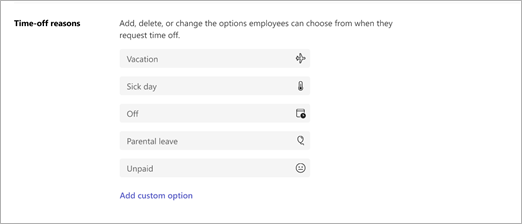
Adăugați sau modificați motivele de timp liber pe care dvs. și echipa le vedeți în Ture.
Utilizați aceste opțiuni atunci când atribuiți timp liber angajaților din echipă, iar angajații aleg dintre aceste opțiuni atunci când solicită timp liber.
Ture include aceste motive implicite de timp liber: vacanță, concediu medical, liber, concediu parental și neplătit. Puteți să le redenumiți, să le modificați pictogramele sau să le eliminați și puteți crea propriile motive particularizate de timp liber.
Ora ceasului
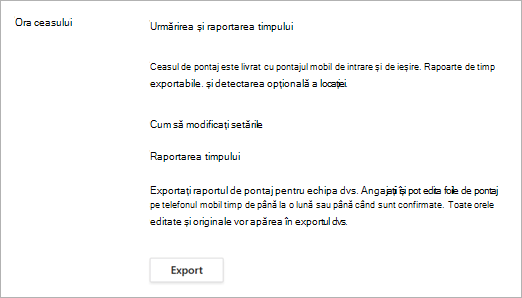
Cu ora ceasului, echipa poate să înregistreze ora de sosire și de plecare a turelor, să înregistreze întreruperi în timpul turelor, iar atunci când se află în Ture mobil, să editeze și să confirme înregistrările din foaia de pontaj. Pentru a afla mai multe, consultați Pontarea de intrare și de ieșire cu Ture.
Puteți exporta și vizualiza raportul de timp al echipei pentru orice perioadă dată.
Atunci când configurați ora ceasului, puteți include detectarea locației (opțional) pentru a înregistra dacă lucrătorii înregistrează orele de intrare și de plecare din locația pe care ați setat-o.
Pentru a activa ceasul:
Selectați Activare ceas.
Dacă doriți să includeți detectarea locației, selectați Includeți detectarea locației pentru aplicația mobilă și completați coordonatele pentru locația de unde vă așteptați ca lucrătorii să înregistreze intrările și plecările.
Pentru a obține coordonatele, veți avea nevoie de un sistem de hărți, cum ar fi Hărți Bing sau Google Maps.- Accesați Hărți Bing și introduceți adresa pentru care doriți să obțineți coordonatele. Când apare rezultatul, accesați panoul de informații din stânga. Sub În apropiere, veți vedea informații precum țara sau regiunea adresei. Coordonatele se află chiar sub acesta.
- Accesați Google Maps și introduceți adresa pentru care doriți să obțineți coordonatele. Când apare rezultatul, faceți clic dreapta pe piuneza roșie de pe hartă pentru a vedea coordonatele.
După ce activați cronograful, puteți selecta Export pentru a exporta și a vizualiza raportul foii de pontaj a echipei.
Notă
Dacă ați inclus detectarea locației, raportul de timp indică dacă lucrătorii sunt "pe loc" atunci când au pontat la sosire și la ieșire. Nu le veți vedea coordonatele. Lucrătorii sunt considerați "la fața locului" dacă înregistrează intrarea sau plecarea pe o rază de 200 de metri față de locația stabilită.
Setați controalele de confidențialitate pentru vizibilitatea turelor
Controlați cât de mult în trecut își pot vedea lucrătorii schimburile și nivelul de detaliu pe care îl văd.
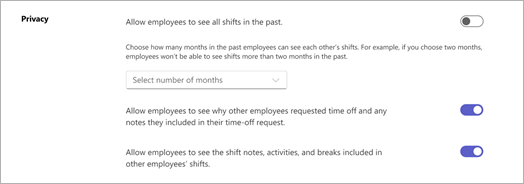
Utilizați setările următoare pentru a controla nivelul de vizibilitate:
- Permiteți angajaților să vadă toate turele din trecut: Activați pentru a le permite angajaților să vadă toate turele colegilor lor din trecut. Pentru a restricționa vizibilitatea în schimburile anterioare, dezactivați această setare, apoi selectați un interval de timp (în luni).
- Permiteți angajaților să vadă de ce alți angajați au solicitat timp liber și orice notițe pe care le-au inclus în solicitarea lor de concediu: Dezactivați dacă doriți ca angajații să vadă timpul liber al colegilor lor într-un mod generic, fără acces la note sau motive specifice.
- Permiteți angajaților să vadă notele turei, activitățile și pauzele incluse în turele altor angajați: Dezactivați pentru a limita nivelul de detaliu pe care lucrătorii îl pot vedea în schimburile celorlalți.