
Acest articol se aplică lucrătorilor din prima linie.
Iată cum să solicitați timp liber în Ture.
În acest articol
Vizualizați solicitările de timp liber
Solicitați timp liber
În colțul din dreapta sus al ecranului de pornire Ture, atingeți pictograma plus (
 ), apoi atingeți Timp liber.
Dacă sunteți în mai multe echipe, alegeți echipa în care doriți să solicitați timp liber.
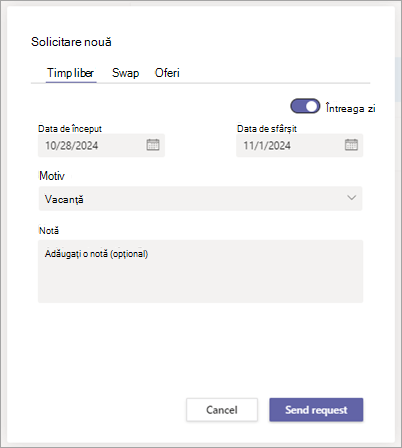
Alegeți tipul de timp liber pe care îl solicitați.
Setați durata:
- Dacă solicitați întreaga zi liberă, activați comutatorul Toată ziua .
- Dacă solicitați o parte din zi liberă, dezactivați comutatorul Toată ziua și selectați orele aplicabile.
Completați motivul (opțional), apoi atingeți Gata. Solicitarea este trimisă managerului dvs. pentru aprobare.
Atunci când managerul dvs. aprobă (sau respinge) solicitarea, veți fi notificat în fluxul Activitate Teams. Dacă solicitarea dvs. este aprobată, veți vedea timpul liber în planificare.
Vizualizați solicitările de timp liber
În Ture, atingeți  . De aici, veți vedea toate solicitările de timp liber și de schimb:
- Secțiunea În curs listează solicitările care așteaptă aprobarea managerului. Puteți anula orice solicitare care este încă în curs.
- Secțiunea Finalizate listează solicitările care au fost aprobate (sau refuzate) de un manager.
Alegeți o solicitare pentru a-i vedea detaliile.
Sfat
De asemenea, puteți selecta notificarea în fluxul de activitate Teams pentru o solicitare aprobată sau refuzată de un manager. Acest lucru vă duce la solicitarea specifică din Ture.
Consultați și
Setați-vă disponibilitatea în Ture