Acest articol se aplică lucrătorilor din prima linie.
Vizualizați propriile ture și pe cele ale colegilor în programul echipei în Ture.
În acest articol
Vedeți turele
Vedeți turele echipei
Vedeți turele
Urmăriți toate turele viitoare în programul echipei.
- Deschideți aplicația Ture.
- Dacă este prima dată când accesați aplicația, turele sunt primul lucru pe care îl vedeți. Atunci când faceți alte lucruri în aplicație și trebuie să vă vedeți turele, reveniți aici.
- Atingeți o tură pentru a-i vedea detaliile. De aici îl puteți schimba sau oferi unui coechipier.
Vedeți turele echipei
Verificați cine are o tură într-o anumită zi.
- Pe ecranul de pornire Ture, căutați numele echipei dvs.
- Sub numele echipei, atingeți Ture echipă
 .
.
- Atingeți ziua care vă interesează pentru a vedea cine are o tură.
- Atingeți o tură pentru a-i vedea detaliile.
Dacă vizualizați una dintre turele proprii, puteți să o schimbați sau să o oferiți unui coleg de echipă.
În acest articol
Vedeți turele
Vedeți turele echipei
Vedeți turele
Urmăriți toate turele viitoare în programul echipei.
Deschideți aplicația Ture pentru a vedea planificarea dvs.
Dacă sunteți în mai multe echipe, vi se va solicita să selectați o echipă.
În mod implicit, veți vedea vizualizarea Turele dvs . Această vizualizare afișează doar turele dvs., astfel încât nu trebuie să parcurgeți întregul program al echipei pentru a ajunge la ceea ce doriți.
Pentru a modifica intervalul de timp, deplasați-vă în partea din stânga sus a planificării, selectați intervalul de date și alegeți intervalul de timp pe care doriți să-l vizualizați.
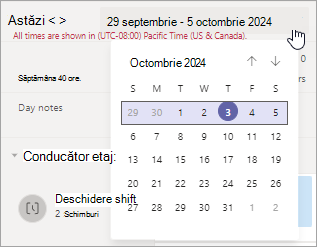
De asemenea, puteți utiliza săgețile 
 pentru a modifica intervalul de timp.
Utilizați butoanele Zi,Săptămână sau Lună pentru a restrânge sau a extinde rapid vizualizarea.
Selectați o tură pentru a-i vedea detaliile. De aici, îl puteți schimba sau oferi unui coleg de echipă.
Vedeți turele echipei
Verificați cine are o tură într-o anumită zi. Comutați la vizualizarea Ture echipă pentru a vedea turele tuturor în planificarea echipei.
În partea din dreapta sus a planificării, selectați Vizualizați>turele echipei.
Pentru a modifica intervalul de timp, deplasați-vă în partea din stânga sus a planificării, selectați intervalul de date și alegeți intervalul de timp pe care doriți să-l vizualizați.
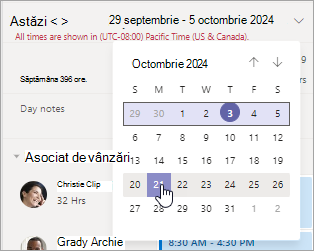
De asemenea, puteți utiliza săgețile pentru a modifica intervalul de timp.
Utilizați butoanele Zi,Săptămână sau Lună pentru a restrânge sau a extinde rapid vizualizarea.
Selectați o tură pentru a-i vedea detaliile.
Dacă vizualizați una dintre turele proprii, puteți să o schimbați sau să o oferiți unui coleg de echipă.
Sfaturi pentru administratorii IT
Ture pentru organizația din prima linie
