Dacă șablonul dvs. Visio preferat nu include tiparul dorit, adăugați tiparul la șablon, apoi salvați o copie a șablonului îmbunătățit.
Adăugarea unui tipar la șablon
- În fereastra Forme, faceți clic pe Mai multe forme.
- Faceți clic pe tiparul pe care doriți să îl aibă șablonul: mutați indicatorul peste categorii pentru a vedea listele de tipar din fiecare categorie. Marcajele de selectare indică tipare pe care șablonul le are deja.
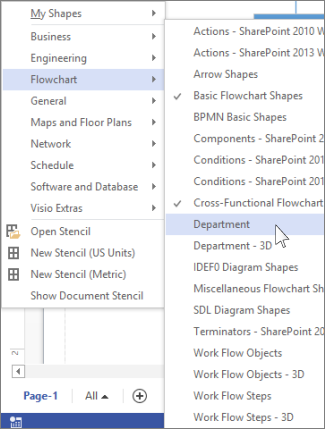
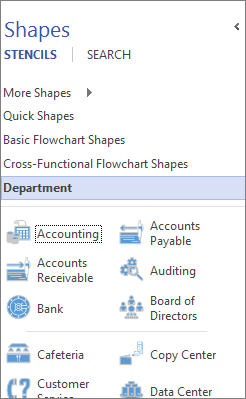
- Tiparul nou apare în lista de tipare din fereastra Forme .
Salvați fișierul ca șablon Visio nou
- Faceți clic pe Fișier>Salvare ca.
- Alegeți o locație și, în lista Tip fișier, alegeți Șablon Visio (sau Șablon Macro-Enabled Visio , dacă ați adăugat macrocomenzi la fișier).
- Denumiți șablonul și faceți clic pe OK.
Găsirea și deschiderea șablonului particularizat
Faceți clic pe Fișier>nou, apoi, sub căutarea de șabloane, faceți clic pe Categorii.
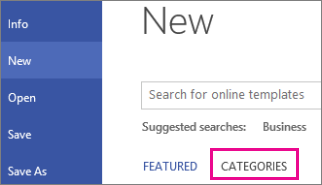
În galeria Categorii , faceți clic pe Nou din Existent, apoi faceți clic pe Creare.
Găsiți șablonul salvat și faceți clic pe Deschidere.
Sfat
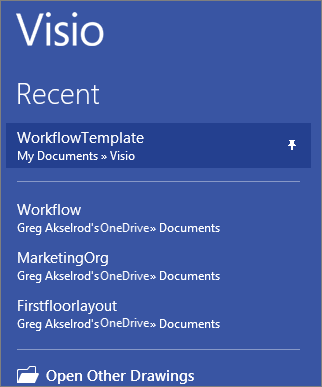
Fixați șablonul nou în lista "Desene recente", astfel încât să fie ușor de găsit. Faceți clic pe Fișier>- Deschidere>desene recente, găsiți fișierul șablon, apoi faceți clic pe pictograma de fixare
 de lângă numele fișierului. Apoi, de fiecare dată când deschideți Visio, șablonul fixat apare întotdeauna în partea de sus a listei.