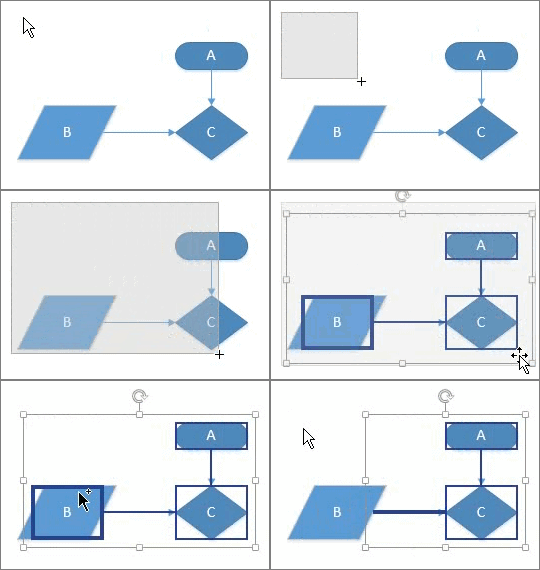
Pentru a efectua modificări la o formă, de obicei trebuie să o selectați mai întâi, iar pentru unele tipuri de modificări, trebuie să selectați mai multe forme simultan. Acest subiect descrie mai multe metode de selectare a formelor în Activități rapide.
Notă
Dacă nu puteți să selectați, să mutați, să redimensionați sau să rotiți o formă din diagramă, aceasta ar putea face parte dintr-un strat blocat.
Pentru a debloca un strat
- În fila Pornire, în grupul Editare, faceți clic pe Straturi, apoi pe Proprietăți strat.
- În Proprietăți strat, în coloana Blocare, debifați caseta de selectare asociată cu tipul de formă pe care doriți să o selectați.
Activități rapide
| Activitate | Acțiune |
|---|---|
| Selectarea unei singure forme |
|
| Selectarea mai multor forme | Utilizați selectarea zonei făcând clic și glisând în pagină. Sunt selectate forme care se află complet în interiorul zonei dreptunghiulare definite de locul în care faceți clic și glisați indicatorul mouse-ului. 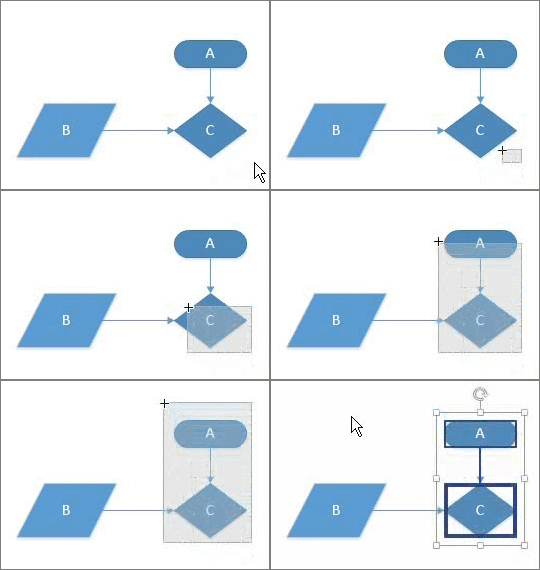
|
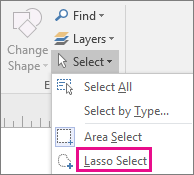
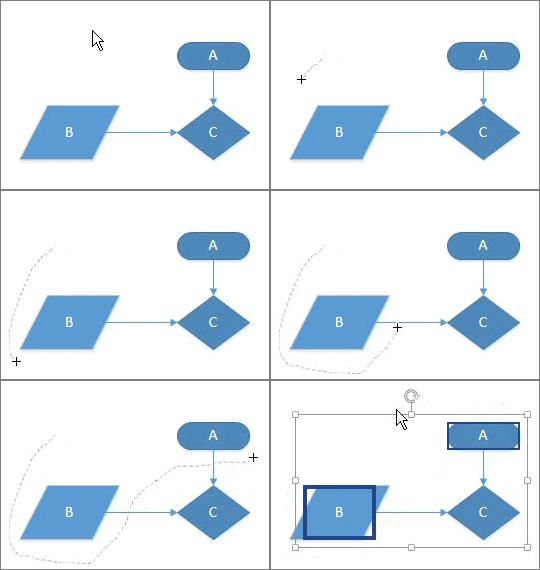
| Selectați mai multe forme cu Selecție cu lasou |
|
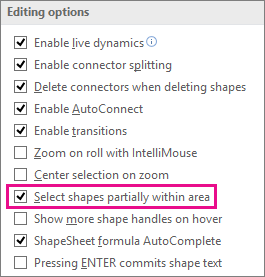
| Selectarea formelor care se află parțial într-o zonă de selecție | Implicit pentru instrumentele Selecție suprafață și Selecție cu lasou , fiecare formă trebuie să se afle complet în zona de selecție specificată de instrumentele respective pentru a fi selectată. Dacă doriți mai multă flexibilitate, puteți include și forme care se află parțial în zonă. Pentru a configura Visio să selecteze forme care se află parțial în zona de selecție
|
| Selectarea mai multor forme dintr-o pagină utilizând comenzile rapide de la tastatură | Apăsați și țineți apăsată tasta Shift sau Ctrl în timp ce faceți clic pe forme pentru a selecta mai multe forme una câte una. Puteți și să utilizați aceste taste pentru a adăuga altă formă la selecția curentă. De exemplu, dacă doriți să adăugați o formă la o selecție pe care ați creat-o utilizând instrumentul Selecție suprafață , puteți menține apăsată tasta Ctrl, apoi să faceți clic pe formă 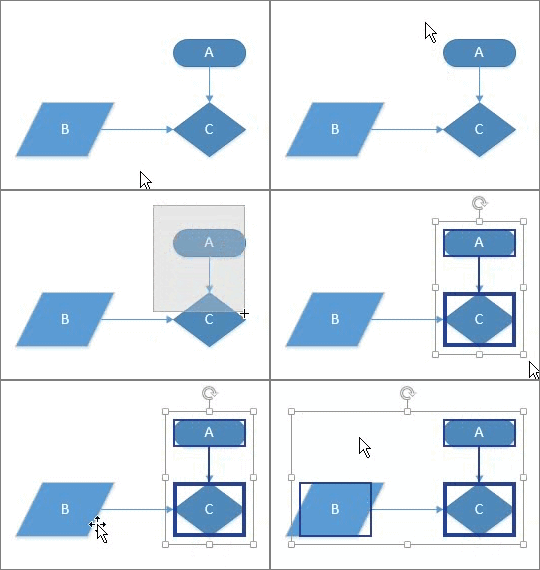
|
| Selectarea tuturor formelor din pagina de desen | Pe fila Pornire , în grupul Editare , faceți clic pe Selectare, apoi faceți clic pe Selectare totală. 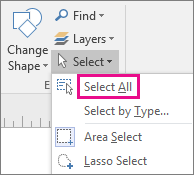
|
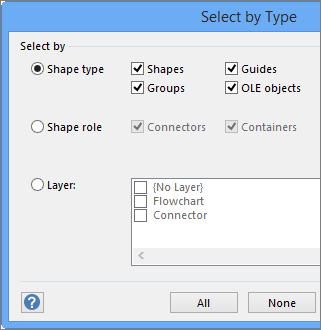
| Selectarea tuturor instanțelor unui anumit tip de obiect |
|
| Anularea selecției pentru una sau mai multe forme |
Pentru a anula selecția tuturor formelor
|