
Utilizând Visio pentru web, puteți să vizualizați, să creați și să editați o diagramă la fel ca alte documente Office Online. De asemenea, puteți edita diagrama în aplicația desktop utilizând Visio 2013 sau o versiune mai recentă.
- În Visio din Microsoft 365, puteți să creați și să editați următorul format de fișier: Desen Visio (.vsdx). Visio din Microsoft 365 nu acceptă fișiere moștenite (.vsd) pentru vizualizare sau editare. De asemenea, Visio din Microsoft 365 nu acceptă fișiere .vsd care au fost convertite în .vsdx. Puteți utiliza Visio Plan 1 sau Visio Plan 2 pentru a edita un astfel de fișier .vsdx, atât timp cât utilizează toate elementele compatibile. Pentru a citi mai multe despre compatibilitate, citiți Limitări pentru editarea fișierelor în Visio pentru web.
- În Visio Plan 1, puteți vizualiza următoarele formate de fișier: Desen Visio (.vsdx), Desen (.vsd), Desen XML, desen activat pentru macrocomenzi (.vsdm).
- În Visio Plan 1, puteți să creați și să editați formatul de fișier Desen Visio (.vsdx).
Important
- Crearea și editarea unei diagrame în Visio pentru web necesită o licență pentru editare. Nu sunteți sigur ce licență aveți? Urmați aceste instrucțiuni pentru verificarea licenței.
- Pentru mai multe informații, contactați administratorul Microsoft 365.
Vizualizarea unei diagrame
- Conectați-vă la Microsoft 365.
- Navigați la folderul OneDrive pentru locul de muncă sau de la școală sau la SharePoint din biblioteca de documente Microsoft 365.
- Dacă este necesar, încărcați diagrama Visio (.vsdx). Pentru mai multe informații, consultați Încărcarea fișierelor și folderelor într-o bibliotecă de documente.
- Selectați diagrama pentru a o deschide într-o filă nouă de browser.
Sfat
Dacă aveți un cont Exchange Online, Outlook.com sau Hotmail, atunci când faceți clic pe o diagramă Visio atașată la un mesaj de e-mail, aceasta se va deschide direct în browser.
Crearea unei diagrame
Există mai multe modalități de a crea o diagramă.
Crearea unei diagrame dintr-o bibliotecă SharePoint sau OneDrive pentru business
Navigați la folderul OneDrive pentru locul de muncă sau de la școală sau la SharePoint din biblioteca de documente Microsoft 365.
SelectațiDesen Visionou>.
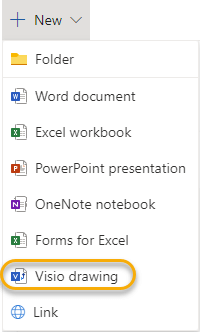
Crearea unei diagrame din lansatorul de aplicații
- Conectați-vă la Microsoft 365.
- În rândul de butoane de aplicație din partea stângă a paginii, selectați
 .
.
Dacă nu vedeți Visio acolo, selectați de aplicații din lansatorul de aplicații în colțul din stânga sus, selectați Toate aplicațiile, apoi selectați Visio.
 - Pentru a începe cu o diagramă Visio pentru web, navigați prin Galerie pentru a vedea diagrame și eșantioane, apoi selectați Creare.
Dacă doriți să vedeți un eșantion înainte de a crea un nou fișier de desen, selectați Previzualizare .
. - Dacă preferați să începeți de la zero, în partea de sus a paginii, selectați Desen necompletat.
Editarea unei diagrame
Puteți edita o diagramă în Visio pentru web și în Visio 2013 sau o versiune mai recentă.
Editarea unei diagrame în Visio pentru web
Notă
Atunci când editați o diagramă, aceasta este salvată automat pentru dvs.
Navigați la folderul OneDrive pentru locul de muncă sau de la școală sau la SharePoint din biblioteca de documente Microsoft 365.
Deschideți diagrama Visio făcând clic pe numele fișierului. Diagrama se deschide în mod implicit pentru vizualizare.
Selectați Editare diagramă, apoi editare în browser.

Sfaturi:
- Pentru a comuta rapid de la editare la vizualizare, selectați Vizualizare>vizualizare citire
 .
. - Pentru a crea o diagramă, selectați Fișier>->Desen necompletat nou.
Editarea unei diagrame în aplicația desktop Visio
Puteți edita multe tipuri de diagrame în browser, dar nu pe toate. Dacă vedeți mesajul "Una sau mai multe caracteristici din această diagramă Visio nu sunt acceptate în Visio Online", puteți totuși să editați diagrama în Visio 2013 sau o versiune mai recentă și să profitați de toate funcționalitățile din Visio. Pentru mai multe informații, consultați Limite pentru editarea fișierelor în Visio pentru web
Alegeți una dintre următoarele variante:
Dacă vizualizați o diagramă, selectați Editare diagramă, apoi selectați Editare în aplicația desktop.
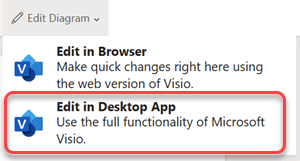
Dacă editați o diagramă, pe panglică, selectați Editare în aplicația desktop.
Dacă intenționați să editați sau să partajați diagrama în Visio pentru web, selectațiÎnchiderefișier> pentru ca diagrama să nu fie blocată.
Consultați și
De ce nu pot vedea comanda Editare în browser în Visio pentru web?