
Important
Începând cu 5 martie 2025, Subsistemul Windows pentru Android™ și Amazon Appstore nu mai sunt disponibile în Microsoft Store.
Dacă întâmpinați probleme cu Amazon Appstore și aplicațiile mobile din Windows 11, iată câteva lucruri pe care le puteți încerca în aplicația Setări Subsistem Windows pentru Android ™. Pentru a găsi aplicația Setări, selectați Start>toate aplicațiileSubsistem>Windows pentru Android ™.
Notă
Amazon Appstore din Windows este disponibil în anumite țări și regiuni. Pentru mai multe informații, accesați Țările și regiunile care acceptă Amazon Appstore în Windows.
Android este o marcă comercială a Google LLC.
Instalarea Amazon Appstore
Verificați dacă locuiți într-o țară sau regiune acceptată
Aplicațiile Amazon Appstore și Android™ sunt acceptate în anumite țări și regiuni. Pentru a verifica dacă puteți instala Amazon Appstore, consultați Țările și regiunile care acceptă Amazon Appstore în Windows.
Locuiesc într-o țară sau regiune acceptată și nu pot instala Amazon Appstore
Dacă tot nu puteți instala Amazon Appstore din aplicația Microsoft Store, verificați regiunea PC-ului cu Windows 11. Iată cum:
- Selectați Start>Setări>Oră & limbă>Limbă & regiune.
- În Regiune, găsiți Țara sau Regiunea și schimbați la o țară sau regiune acceptată.
Notă
Aveți nevoie de un cont Amazon în țara sau regiunea respectivă pentru a instala aplicații din Amazon Appstore.
Depanarea aplicațiilor mobile
Reporniți subsistemul
Subsistemul Windows pentru Android este ceea ce ajută PC-ul să instaleze și să ™ deschidă aplicații mobile. Majoritatea problemelor se vor rezolva prin repornirea acesteia. Iată cum:
- Selectați Start, căutați Subsistem Windows pentru Android ™ Settings și deschideți-l.
- În această aplicație, selectați Subsistem de închidere. Subsistemul și toate aplicațiile mobile deschise vor fi închise.
- Deschideți orice aplicație mobilă pentru a reporni automat subsistemul.
Verificați setările aplicației
Fiecare aplicație mobilă are setări specifice de aplicație, iată cum să verificați care sunt acestea:
- Selectați Start, apoi căutați Aplicații & caracteristici.
- Găsiți aplicația pe care doriți s-o eliminați, apoi selectați Opțiuni mai>complexe.
Setările pentru această aplicație specifică se vor deschide și veți putea ajusta notificările, permisiunile și spațiul de stocare ale aplicației. De asemenea, veți putea să dezinstalați, să deschideți sau să impuneți închiderea aplicației.
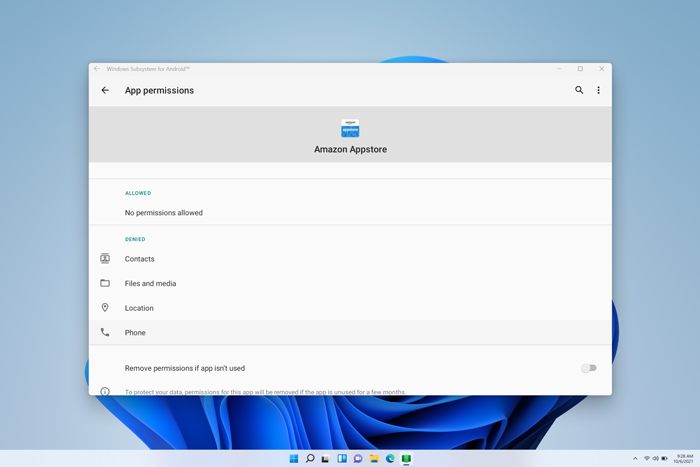
Verificați setările
Aplicația Setări Subsistem Windows pentru Android ™ poate fi utilizată pentru a ajusta resursele, grafica, setările cititorului de ecran și multe altele. Modificarea acestor setări poate îmbunătăți performanța aplicațiilor mobile:
Subsystem Screen Reader
- Dacă intrarea prin atingere nu funcționează, asigurați-vă că este dezactivat cititorul de ecran al subsistemului. Pentru mai multe informații, accesați Accesibilitatea pentru aplicațiile mobile din Windows.
Resurse de subsistem
- Modificarea acestei setări la Continuu poate îmbunătăți performanța aplicațiilor.
Pentru mai multe informații despre toate setările, accesați Gestionați setările pentru aplicațiile mobile în Windows.
Întrebări frecvente despre aplicațiile mobile și Amazon Appstore
Dacă depanarea aplicațiilor mobile și a subsistemului nu a remediat problema, consultați aceste soluții posibile.
Probleme la descărcarea sau conectarea la Amazon Appstore
Dacă întâmpinați probleme la instalarea aplicațiilor sau la conectarea la Amazon Appstore, iată ce ar trebui să verificați:
- Asigurați-vă că PC-ul îndeplinește cerințele dispozitivului. Pentru mai multe informații, accesați Instalați aplicații mobile și Amazon Appstore.
- Asigurați-vă că țara sau regiunea dvs. este acceptată. Aplicațiile mobile și Amazon Appstore sunt acceptate în peste 30 de țări. Pentru mai multe informații, consultați Țările și regiunile care acceptă Amazon Appstore în Windows.
- Pentru asistență cu problemele cu contul Amazon, vizitați Amazon.com - Cont & probleme de conectare.
Aplicațiile nu se vor instala
Iată ce să încercați:
- Reporniți subsistemul cu aplicația Setări Subsistem Windows pentru Android ™, apoi încercați să deschideți aplicația din nou.
- Lăsați feedback în Centrul de feedback pentru a ne spune că aplicația nu se instalează. Aflați cum
Aplicațiile nu se vor deschide
Dacă nu se deschid aplicațiile, trebuie să vă asigurați că este activat Control flow guard. Iată cum să verificați:
- Selectați Start>Setări>Confidențialitate & securitate, apoi deschideți Securitate Windows.
- În fereastra Securitate Windows nouă, selectați Aplicații & control browser>Setări apărare împotriva exploatărilor.
- În setărilede sistemApărare împotriva> exploatărilor, găsiți Control flow guard (CFG) și asigurați-vă că este setat la Utilizați implicit (Activat).
Aplicațiile continuă să se blocheze
Iată ce să încercați:
- Reporniți subsistemul cu aplicația Setări Subsistem Windows pentru Android ™, apoi încercați să deschideți aplicația din nou.
- Impuneți închiderea aplicației, selectând Start,>Setări>,Aplicații & caracteristici, apoi găsiți aplicația. Selectațiopțiunile>mai>complexe Închideți, apoi încercați să deschideți aplicația din nou.
Aplicațiile au probleme de rețea
Dacă nu se deschid aplicațiile dvs., verificați setările Paravanului de protecție Windows.
Deschideți aplicația Subsistem Windows pentru Android ™ și verificați setarea de rețea avansată.
- Dacă este activată, modificarea setărilor de firewall nu va afecta conectivitatea.
- Dacă este dezactivată, continuați cu pașii următori.
Selectați Start>Setări>Confidențialitate & securitate, apoi deschideți Securitate Windows.
În fereastra Securitate Windows, selectați App & browser control>Firewall & protecția rețelei.
Selectați tipul de rețea pe care îl utilizați în prezent. Va afișa (activ) lângă tipul de rețea.
În Conexiuni de intrare, asigurați-vă că nu s-a selectat Blocarea tuturor conexiunilor de intrare .
Notă
Dacă PC-ul dvs. este gestionat de firma sau organizația dvs., este posibil să nu puteți modifica aceste setări. Pentru mai multe informații, contactați administratorul IT sau persoana care se ocupă cu asistența.
Aplicațiile și jocurile rulează lent
Iată ce să încercați:
- Dacă aveți mai multe unități de procesare grafică (GPU) pe PC, încercați să o schimbați pe cea utilizată.
- În aplicația Setări Subsistem Windows pentru Android ™, modificați Resursele subsistemului de la După cum este necesar la Continuu.
Pentru mai multe informații despre aceste setări, accesați Gestionarea setărilor pentru aplicațiile mobile în Windows.
Spuneți-vă părerea
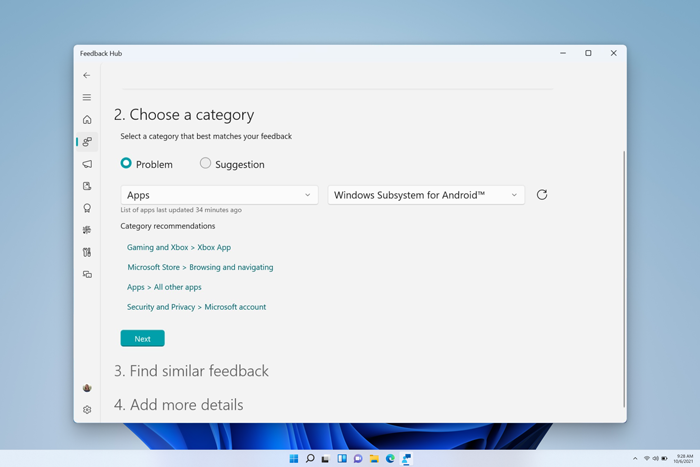
Dacă problemele cu subsistemul sau cu aplicația mobilă încă nu sunt rezolvate, puteți lăsa feedback pentru a ne ajuta să vă îmbunătățim experiența. Iată cum:
- Apăsați tasta siglă + WindowsF pentru a deschide Centrul de feedback.
- Includeți detalii despre experiența dvs.
- Asigurați-vă că selectați AplicațiiSubsistem Windows pentru Android ™ ca categorie pentru feedback.>
Pentru toate celelalte întrebări și asistență, vizitați Asistență Microsoft.