- Windows 11
- Windows 10
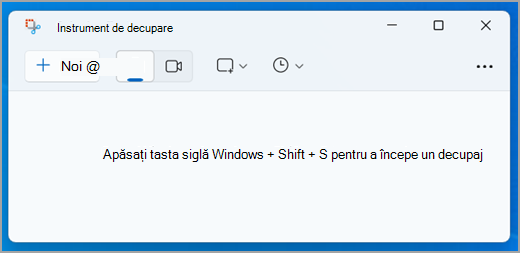
Faceți un instantaneu pentru a copia cuvinte sau imagini de pe tot ecranul sau dintr-o parte a acestuia. Utilizați instrumentul de decupare pentru a face modificări sau a scrie note, apoi salvați și partajați.
Capturați oricare dintre următoarele tipuri de decupaje:
| Formă liberă | Desenați o formă liberă în jurul unui obiect. |
|---|---|
| Dreptunghi | Glisați cursorul în jurul unui obiect pentru a forma un dreptunghi. |
| fereastră | Selectați o fereastră, cum ar fi o casetă de dialog, pe care doriți s-o capturați. |
| Ecran complet | Capturați întregul ecran. |
| Decupaj video | Captură un videoclip cu o selecție dreptunghiulară a oricărei părți a ecranului care îți place. |
Atunci când faceți un decupaj, acesta este copiat automat în fereastra instrumentului de decupare în care puteți să faceți modificări, să salvați și să partajați.
Utilizați caracteristicile Copilot+ PC în Instrumentul de decupare
Pe un Copilot+ PC, puteți utiliza, de asemenea, aceste caracteristici pe platformă de inteligență artificială:
| Captură de ecran perfectă | Captură de ecran perfectă ajustează automat zona de captură pentru a încadra strâns conținutul de pe ecran, reducând nevoia de trunchiere post-captură. |
|---|---|
| Color picker | Captură valori de culoare exacte de oriunde de pe ecran. |
Deschideți instrumentul de decupare
Selectați butonul Start , introduceți instrument de decupare, apoi selectați Instrument de decupare din rezultate. Puteți utiliza aceste comenzi rapide pentru a duce lucrul la bun sfârșit mai rapid cu Instrumentul de decupare :
- Apăsați tasta siglă Windows
+ Shift + S pentru a deschide suprapunerea instrumentului de decupare și a captura un instantaneu de imagine.
- Apăsați tasta siglă
+ Shift + R pentru a deschide suprapunerea instrumentului de decupare și a captura un videoclip.
- Apăsați Print Screen (PrtSc) pentru un instantaneu imagine static pentru întregul ecran și plasați-l în clipboard.
Lucrul cu capturile de ecran
Cu Instrumentul de decupare deschis, selectați una dintre următoarele pentru a crea și a lucra cu capturi de ecran.
Capturarea unui decupaj
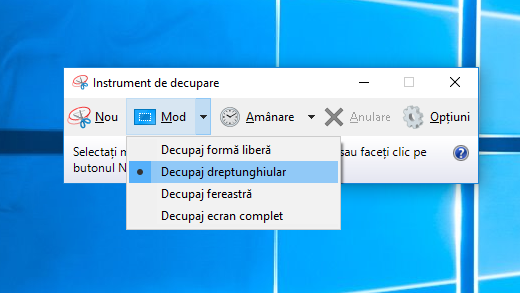
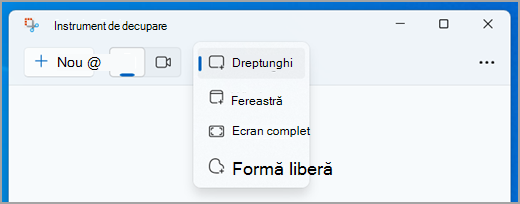
În instrumentul de decupare, selectați Mod decupare. și alegeți tipul de decupaj dorit și selectați Nou.
- Dreptunghi: Vă permite să selectați o zonă dreptunghiulară de capturat.
- Fereastră: vă permite să selectați o fereastră pe care doriți să o capturați.
- Ecran complet: capturează imediat un instantaneu al întregului ecran.
- Formă liberă: Vă permite să desenați o formă liberă pentru a selecta zona pe care doriți s-o capturați.
În funcție de opțiunea selectată, veți vedea întregul ecran schimbându-se ușor în gri, indicând faptul că sunteți gata să capturați un decupaj.
Captură de ecran perfectă
Notă
- Captura de ecran perfectă este disponibilă doar pe un Windows 11 AI + PC.
- Captura de ecran perfectă este disponibilă doar pe un Copilot+ PC.
În Instrumentul de decupare, selectați Captura de ecran perfectă, apoi selectați o zonă dreptunghiulară de pe ecran.
Captura de ecran perfectă ajustează automat zona de captură pentru a încadra strâns conținutul de pe ecran, reducând nevoia de trunchiere post-captură. Când este activat, instrumentul utilizează o selecție dreptunghiulară care analizează ecranul vizibil și se aliniază în jurul conținutului cel mai proeminent afișat. Oferă ghidaje de trunchiere pentru reglare fină opțională și este proiectat pentru a face capturile mai curate și mai eficiente, cu eforturi minime.
Utilizarea selectorului de culori
Notă
- Selectorul de culori este disponibil doar pe Windows 11 AI + PC.
- Color picker este disponibil doar pe un Copilot+ PC.
În Instrumentul de decupare, selectați Selector culoare, apoi selectați o culoare de pe ecran și copiați-o în clipboard.
Adnotarea unui decupaj
După ce capturați un decupaj de imagine, aveți următoarele posibilități:
- Scrieți sau desenați pe sau în jurul acestuia, selectând butoanele Stilou sau Instrument de evidențiere .
- Adăugați forme sau emoji la decupaj, selectând butonul Forme .
- Selectați Radieră pentru a elimina liniile sau formele pe care le-ați adăugat.
- Trunchiați imaginea selectând butonul de trunchiere a imaginii .
- Selectați butonul de acțiuni Text pentru a extrage și a copia textul dorit din decupaj.
- Selectați Anulare sau Refacere pentru a anula sau a reface adnotările.
Captură unui decupaj video
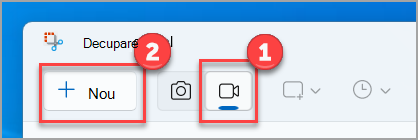
Pentru a captura un decupaj video, deschideți Instrumentul de decupare, selectați butonul Înregistrare, apoi selectați Nou sau apăsați tasta siglă + WindowsShift + R. Selectați zona de pe ecran pe care doriți să o înregistrați, apoi selectați Start. Când terminați, selectați Oprire. În acest punct, poți salva înregistrarea ca atare sau poți selecta Editează în Clipchamp pentru a lucra cu ea în editorul video Clipchamp.
Adăugarea subtitrărilor sau componentei audio la un decupaj video
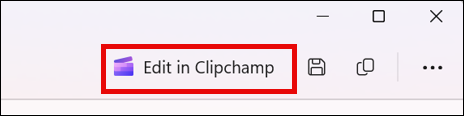
Când termini de înregistrat un decupaj video, selectează butonul Editează în Clipchamp pentru a adăuga subtitrări sau conținut audio.
Generați și adăugați subtitrări
- Navighează la fila Subtitrări și selectează butonul Transcriere media .
- Alegeți opțiunile de limbă și filtrare din fereastra pop-up.
- Navighează și selectează Transcrie media pentru a genera subtitrări.
Adăugați și detașați audio din decupajul video
- Selectează fila Audio din bara laterală.
- Reglați volumul într-un interval de la 0 la 200%.
- Pentru a descărca separat conținutul audio, selectați butonul Detașare audio .
- Pentru a accesa fișierul audio descărcat, apăsați tasta siglă Windows+ R și tastați "descărcări" în caseta de dialog.
Pentru mai multe informații, consultați Adăugarea subtitrărilor și a unei descrieri audio la un videoclip decupat.
Notă
- Pentru a adăuga o subtitrare automată la fragmentul video, consultă Cum se utilizează subtitrările automate în Clipchamp.
- Pentru a utiliza caracteristica text transformat în vorbire, consultați Cum să utilizați caracteristica text transformat în vorbire.
Salvarea unui decupaj
După ce capturați un decupaj, acesta este salvat automat în folderul Capturi de ecran. Pentru a modifica comportamentul de salvare automată sau folderul implicit Capturi de ecran, selectați Vedeți mai multe , apoi selectați Setări
 setări.
De asemenea, puteți salva o copie suplimentară a decupajului capturat, selectând butonul Salvare ca apoi selectați locația și numele de fișier și salvați fișierul.
Partajarea unui decupaj
După ce capturați un decupaj, selectați meniul Vedeți mai multe din dreapta sus, apoi selectați Partajare.
Copierea sau redactarea textului
După ce ați capturat un decupaj, selectați butonul Acțiuni text pentru a activa caracteristica Recunoaștere optică a caracterelor (OCR). Acest lucru vă permite să extrageți textul direct din imagine. De aici, aveți opțiunea de a selecta și a copia un anumit text sau de a utiliza instrumentele pentru a copia tot textul sau pentru a redacta rapid toate adresele de e-mail sau numerele de telefon din decupaj. Toate procesele de recunoaștere a textului sunt efectuate local pe dispozitivul dvs.
Comenzile rapide de la tastatură de utilizat în Instrumentul de decupare
| Apăsați aceste taste | Pentru aceasta |
|---|---|
| Alt + M | Alegeți un mod de decupare. |
| Alt + N | Creați un nou decupaj în același mod ca ultimul. |
| Shift + tastele săgeată | Mutați cursorul pentru a selecta diferite tipuri de decupaje. |
| Alt + D | Întârziați captura cu 1-5 secunde |
| + CtrlC | Copiați decupajul în clipboard |
| + CtrlS | Salvați decupajul |
Măriți, rotiți sau trunchiați decupajul de imagine
Cu captura deschisă în instrumentul de decupare, selectați Editare>Editare cu Paint pentru a utiliza caracteristicile pentru dimensiune, culoare, text și multe alte îmbunătățiri.
Imprimarea unui decupaj imagine
În folderul unde ați salvat decupajul, faceți clic dreapta pe decupaj. Selectați Imprimare din opțiuni și alegeți cum doriți să imprimați imaginea.
Plasați Instrumentul de decupare pe bara de activități
În caseta de căutare din bara de activități, tastați instrument de decupare. Veți vedea aplicația instrument de decupare și o listă de acțiuni pe care le puteți face. Selectați Fixați la bara de activități.
Amânați captura de ecran
Mai întâi, identificați meniul sau alte componente pe care doriți să le capturați. În instrumentul de decupare, selectați Întârziere, apoi selectați, de exemplu, 5 secunde. Selectați modul de decupare dorit, apoi selectați Nou pentru a începe numărătoarea inversă de 5 secunde. În termen de 5 secunde, deschideți un meniu sau compuneți imaginea. La 5 secunde, când vedeți că ecranul devine gri, folosiți mouse-ul pentru a desena zona dorită.