O bootare de la zero pornește Windows doar cu driverele esențiale și programele de pornire, facilitând identificarea și depanarea conflictelor software din fundal care afectează aplicațiile sau jocurile. Spre deosebire de pornirea Windows în modul de siguranță, acesta oferă un control mai mare pentru a izola sursa unei probleme
Notă
Dacă problema vă împiedică să încărcați sistemul Windows, nu veți putea efectua pașii din acest articol. După ce dispozitivul încearcă să repornească de câteva ori, ar trebui să intre automat în Mediul de recuperare Windows. Pentru a găsi informații despre restaurarea dispozitivului în acest scenariu, vizitați articolul Mediu de recuperare Windows.
Cum se efectuează o pornire minimală
Acești pași pot părea complicați la prima vedere, însă dacă îi urmați în ordine, pas cu pas, vă va ajuta să vă readuceți pe drumul cel bun.
- Windows 11
- Windows 10
Autentificați-vă pe computer ca administrator. Consultați Gestionarea conturilor de utilizator în Windows pentru a afla mai multe despre configurarea unui cont de utilizator ca administrator.
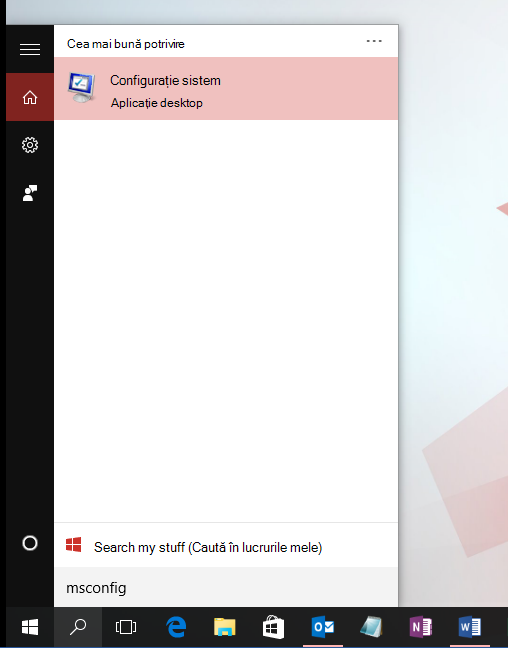
Selectați Căutare
 , tastați msconfig , apoi selectați Configurație sistem din lista de rezultate.
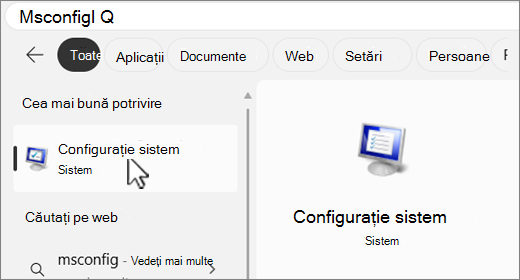
Important
În cazul în care computerul este conectat la o rețea, setările de politică a rețelei vă pot împiedica să urmați acești pași. Utilizați utilitarul Configurare sistem doar pentru a modifica opțiunile complexe de pornire a computerului cu instrucțiunile unui inginer de asistență Microsoft. Utilizarea utilitarului Configurare sistem poate face computerul inutilizabil.
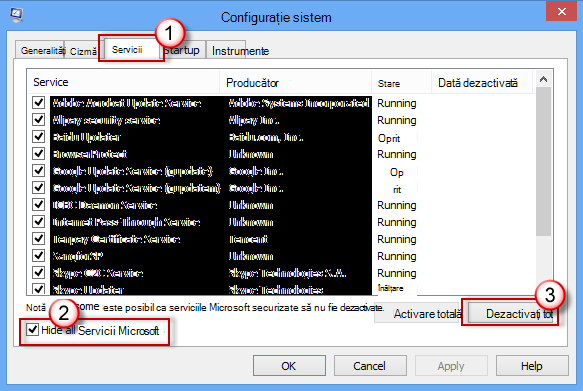
Pe fila Servicii din Configurație sistem, selectați Ascundere toate serviciile Microsoft, apoi selectați Dezactivare totală. Selectați Se aplică.
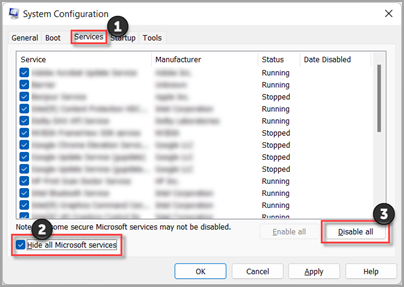
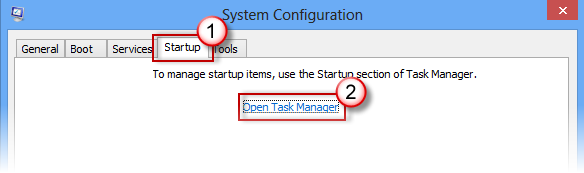
În fila Pornire din Configurație sistem, selectați Deschidere Manager de activități.
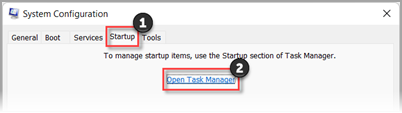
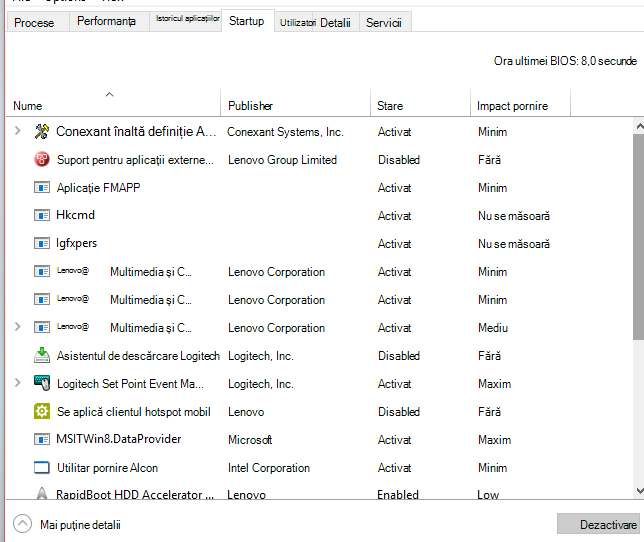
Pe fila Aplicații cu executare la pornire din Managerul de activități, pentru fiecare element de pornire activat , selectați elementul, apoi selectați Dezactivare. (Țineți evidența elementelor care au fost dezactivate. Va trebui să știți acest lucru mai târziu.)
Sfat: Utilizați Instrumentul de decupare pentru a face capturi de ecran în timp ce lucrați, astfel încât să puteți reactivaÎnchideți Managerul de activități.
În fila Pornire din Configurație sistem, selectați OK. Când reporniți computerul, acesta va fi într-un mediu de pornire minimală. Acum puteți încerca să depanați problema încercând pașii de depanare din secțiunea Instalare, dezinstalare sau executare a unei aplicații.
Avertisment
Computerul dvs. poate pierde temporar unele funcționalități în timp ce se află într-un mediu de pornire minimală.
După ce ați terminat de depanat problema și doriți să readuceți computerul la o pornire normală, urmați pașii din secțiunea Resetați computerul pentru a porni normal după depanarea cu pornire minimală.
Instalarea, dezinstalarea sau executarea unei aplicații
După repornirea computerului, veți avea un mediu de pornire minimală. Apoi, efectuați una din următoarele, în funcție de situația dvs.:
Dacă nu ați putut instala sau dezinstala o aplicație sau o actualizare înainte de a efectua pornirea minimală, încercați să instalați sau să dezinstalați din nou aplicația sau actualizarea
Notă
Dacă primiți eroarea "Serviciul Windows Installer nu poate fi accesat", veți avea nevoie de mai multe informații. Urmați pașii din secțiunea Cum se pornește serviciul Windows Installer când nu se încarcă serviciile de sistem. Apoi încercați să instalați sau să dezinstalați din nou aplicația sau actualizarea.
Dacă instalarea sau dezinstalarea se realizează cu succes, problema dvs. este rezolvată. Pentru a readuce computerul la o pornire normală, urmați pașii din secțiunea Resetați computerul pentru a porni normal după depanarea cu pornire minimală.
Dacă instalarea sau dezinstalarea eșuează în continuare, înseamnă că problema nu a fost cauzată de interferența de la un serviciu sau de la o aplicație. Este posibil să fie necesar să contactați producătorul programului pentru asistență mai specifică.
Dacă nu ați putut rula o aplicație înainte de a efectua pornirea minimală, încercați să rulați din nou aplicația
Dacă aplicația rulează corect într-un mediu de pornire minimală, înseamnă că problema a fost cauzată de interferența de la o altă aplicație sau de la un alt serviciu. Puteți afla ce aplicație sau serviciu provoacă problema urmând pașii din secțiunea Cum stabiliți cauza problemei după ce efectuați o pornire minimală.
Dacă aplicația tot nu rulează după cum vă așteptați într-un mediu de bootare de la zero, atunci problema dvs. nu a fost cauzată de interferența de la o altă aplicație sau de la un alt serviciu. Este posibil să fie necesar să contactați producătorul programului pentru asistență mai specifică.
Cum se pornește serviciul Windows Installer când nu se încarcă serviciile de sistem
Dacă executați un program de instalare fără a porni serviciul Windows Installer, este posibil să primiți următorul mesaj de eroare:
Notă
Serviciul Windows Installer nu se poate accesa. Contactați personalul de asistență pentru a verifica dacă Windows Installer este înregistrat în mod corect.
Serviciul Windows Installer nu pornește dacă debifați caseta de selectare Încărcare servicii de sistem în utilitarul Configurare sistem. Pentru a utiliza serviciul Windows Installer când nu se încarcă serviciile de sistem, porniți manual serviciul. Iată cum:
- Selectați Căutare , apoi tastați gestionare computer. Selectați Gestionare computer din lista de rezultate.
- În arborele consolă, selectați săgeata pentru a extinde Servicii și aplicații, apoi selectați Servicii.
- În panoul de detalii, faceți clic dreapta pe Windows Installer, apoi selectați Start.
Cum se determină cauza problemei după ce efectuați o pornire minimală
Dacă problema dvs. nu are loc în timp ce computerul se află într-un mediu de pornire minimală, aveți posibilitatea să determinați ce aplicație sau serviciu de pornire cauzează problema, activându-le și dezactivându-le sistematic și repornind computerul. Chiar dacă activarea unui singur serviciu sau element de pornire și repornirea de fiecare dată va găsi în cele din urmă serviciul sau aplicația problematică, cel mai eficient mod de a face acest lucru este să testați jumătate din ele la un moment dat, eliminând astfel jumătate dintre elemente drept cauză potențială la fiecare repornire a computerului. Aveți posibilitatea să repetați acest proces până când ați izolat problema. Pentru pași detaliați de urmat pentru aceasta, extindeți secțiunea următoare:
Pași detaliați pentru a izola serviciul sau aplicația problematică
Autentificați-vă pe computer ca administrator. Consultați Gestionarea conturilor de utilizator în Windows pentru a afla mai multe despre configurarea unui cont de utilizator ca administrator.
Selectați Căutare
, apoi tastați msconfig. Selectați Configurație sistem din lista de rezultate.Selectați fila Servicii , apoi selectați Ascundeți toate serviciile Microsoft.
Bifați fiecare dintre casetele de selectare din jumătatea superioară a listei de servicii .
Selectați OK, apoi reporniți Windows.
După repornirea computerului, stabiliți dacă problema mai apare.
- Dacă problema persistă, unul dintre elementele verificate este serviciul problematic. Repetați pașii de la 1 la 6, dar în pasul 4, ștergeți jumătatea inferioară a casetelor din lista de servicii pe care le-ați selectat în ultimul test.
- Dacă problema nu apare, elementele verificate nu sunt cauza problemei. Repetați pașii de la 1 la 6, dar la pasul 4, activați jumătatea superioară a casetelor pe care le-ați debifat din lista de servicii în ultimul test.
- Repetați acești pași până când ați izolat problema la un singur serviciu sau până când ați stabilit că niciunul dintre aceste servicii nu este cauza problemei. Dacă problema apare atunci când este selectat un singur serviciu în lista Servicii , atunci acel serviciu de lansare în execuție este cel care cauzează problema. Treceți la pasul 9. Dacă niciun serviciu nu este cauza problemei, treceți la pasul 7.
Selectați fila Pornire , apoi selectați Deschidere Manager de activități. Pe fila Aplicații cu executare la pornire din Manager de activități, pe rând, selectați jumătatea superioară a elementelor pe care le-ați dezactivat anterior, apoi selectați Activare.
Reporniți Windows.
- Dacă problema apare în continuare, repetați pasul 7, dar de data aceasta dezactivați jumătatea inferioară a elementelor pe care le-ați activat în ultimul test.
- Dacă problema nu apare, repetați pasul 7, dar dezactivați tot ce ați activat în ultimul test și activați cealaltă jumătate a elementelor pe care le-ați dezactivat.
- Dacă problema persistă atunci când este activat un singur element de pornire, elementul activat este cel care cauzează problema și treceți la pasul 9. Dacă problema nu este provocată de niciun element de pornire, poate exista o problemă cu un serviciu Microsoft. Vedeți Opțiuni de recuperare în Windows.
După ce determinați elementul de pornire sau serviciul care cauzează problema, contactați producătorul programului pentru a determina dacă problema poate fi rezolvată sau rulați Windows cu serviciul debifat sau cu elementul de pornire dezactivat.
Resetați computerul pentru a porni normal după depanarea cu pornire minimală
După ce terminați depanarea, urmați acești pași pentru a reseta computerul astfel încât să pornească în mod normal.
- Selectați Căutare , apoi tastați msconfig. Selectați Configurație sistem din lista de rezultate.
- Pe fila General , selectați Pornire normală.
- Selectați fila Servicii , debifați caseta de selectare de lângă Ascundeți toate serviciile Microsoft, selectați Activare totală, apoi selectați Se aplică.
- Selectați fila Pornire , apoi selectați Deschidere Manager de activități.
- În Managerul de activități, activați toate programele de pornire pe care le-ați dezactivat înainte, apoi selectați OK.
- Când vi se solicită să reporniți computerul, selectați Repornire.