
În cea mai mare parte, Windows optimizează automat unitățile de date pentru a menține performanța. Dacă doriți să revizuiți singur starea unei unități sau să ajustați programul de optimizare, puteți face acest lucru manual, utilizând pașii de mai jos
Defragmentarea sau optimizarea manuală a unităților de date
Selectați bara
 de pe bara de activități și introduceți defragmentare.
Selectați Defragmentare și optimizare unități din lista de rezultate.
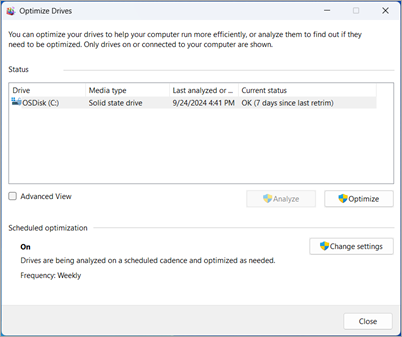
Selectați unitatea cu care doriți să lucrați.
Dacă este o unitate de hard disk, selectați Analiză pentru Windows pentru a verifica unitatea pentru a vedea dacă are nevoie de optimizare sau selectați Optimizare pentru Windows pentru a rula optimizarea pe unitate.
Notă
Unitățile de hard disk sunt defragmentate, ceea ce reorganizează fișierele astfel încât să fie toate aliniate și mai ușor de citit pentru unitate. Unitățile SSD sunt așa-numitele "ajustate", adică indică unității unde poate efectua în siguranță operațiuni de curățare atunci când nu este ocupată să facă lucruri mai importante, cum ar fi salvarea sau încărcarea fișierelor. Totul este optimizare.
Modificarea planificării de optimizare
În mod implicit, Windows vă optimizează automat unitățile o dată pe săptămână. Însă puteți modifica această planificare pentru a fi mai mult sau mai puțin frecventă:
- Selectați bara de pe bara de activități și introduceți defragmentare.
- Selectați Defragmentare și optimizare unități din lista de rezultate.
- Sub Optimizare planificată, selectați Modificare setări.
- Pentru a modifica planificarea la Zilnic, Săptămânală, Lunară sau pentru a o dezactiva complet, selectați unitatea la care doriți să aplicați modificările și setați planificarea pentru a crește frecvența dacă ratează optimizarea de trei ori.