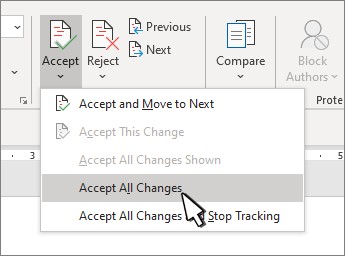
Înainte de a partaja documentul, eliminați toate marcajele, prin acceptarea sau respingerea modificărilor urmărite.
Important
Important: Pentru a elimina modificările urmărite, trebuie să le acceptați sau să le respingeți. Dacă alegeți vizualizarea Fără marcaj , modificările se ascund doar temporar. Acestea vor fi vizibile din nou data viitoare când cineva deschide documentul.
Acceptați sau respingeți modificările pe rând
- Atingeți sau faceți clic la începutul documentului.
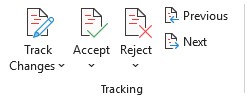
- Pe fila Revizuire , accesați Urmărire.
- Selectați Acceptare sau Respingere. Pe măsură ce acceptați sau respingeți modificările, Word va trece la modificarea următoare.
- Repetați până când ați revizuit toate modificările din document.
Sfat
Pentru a revizui modificările din document fără a le accepta sau respinge, selectați Următorul sau Anteriorul.
Acceptați sau respingeți toate modificările
Pe fila Revizuire , accesați Urmărire.
Alegeți una dintre următoarele variante:
- În lista verticală Acceptare , selectați Acceptați toate modificările.
-
Sfat
- Pentru a face o verificare finală, rulați Inspector document. Acest instrument caută modificările urmărite și comentariile, textul ascuns, numele personale din proprietăți și alte informații.
- Pentru a rula Inspector document, accesațiVerificare>probleme informații fișier> și selectați Inspectare document.
Acceptarea sau respingerea modificărilor una câte una
Faceți clic sau atingeți la începutul documentului
Pe fila Revizuire , selectați Acceptare sau Respingere. Pe măsură ce acceptați sau respingeți modificările, Word va trece la modificarea următoare.
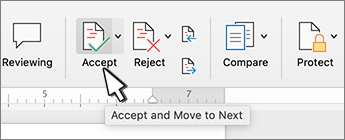
Repetați până când ați revizuit toate modificările din document.
Sfat
Pentru a parcurge modificările din document fără a le accepta sau respinge, selectați Următorul sau Anteriorul.
Acceptați sau respingeți toate modificările
Accesarea filei Revizuire .
În grupul de urmărire, alegeți una dintre următoarele:
- În lista verticală Acceptare , selectați Acceptați toate modificările.
- În lista verticală Respingere , selectați Respingeți toate modificările.
Acceptarea sau respingerea modificărilor
Puteți să revizuiți fiecare modificare în succesiune și să decideți dacă acceptați sau nu modificarea.
- Atingeți sau faceți clic la începutul documentului.
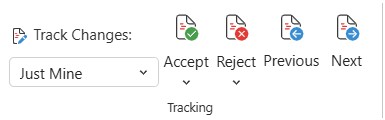
- Pe fila Revizuire , accesați Urmărire.
- Selectați Acceptare sau Respingere. Pe măsură ce acceptați sau respingeți modificările, Word va trece la modificarea următoare.
- Repetați până când ați revizuit toate modificările din document.
Sfat
Pentru a revizui modificările din document fără a le accepta sau respinge, selectați Următorul sau Anteriorul.
Acceptați sau respingeți toate modificările
Accesarea filei Revizuire .
În secțiunea Urmărire , alegeți una dintre următoarele:
- În lista verticală Acceptare , selectați Acceptați toate modificările.
- În lista verticală Respingere , selectați Respingeți toate modificările.
Acceptați sau respingeți o singură modificare
Mai degrabă decât să parcurgeți modificările în succesiune, puteți accepta sau respinge o singură modificare. Atunci când acceptați sau respingeți modificarea, Word nu va trece la următoarea modificare din document.
Faceți clic dreapta pe modificare și selectați opțiunea de a o accepta sau a o respinge.
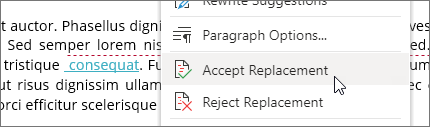
SAU faceți clic pe modificare, se va deschide flotant, unde puteți accepta sau respinge modificările.
Acceptarea modificărilor
Atingeți de două ori o modificare din document pentru a o selecta.
Pe fila Revizuire , atingeți pictograma Acceptare .
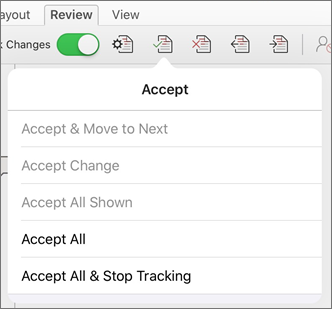
Alegeți una dintre următoarele variante:
- Atingeți Acceptare & Treceți la Următorul pentru a accepta modificarea și a trece la următoarea modificare din document.
- Atingeți Acceptare ștergere, Acceptare inserare sau Acceptare modificare pentru a accepta modificarea selectată, identificată contextual după tip, și nu pentru a trece la următoarea modificare din document.
- Atingeți Acceptă tot afișat pentru a accepta toate modificările care sunt vizibile, dar nu și modificările care sunt ascunse. De exemplu, dacă vizualizați doar modificările efectuate de un anumit recenzent, atingerea opțiunii Acceptare totală acceptă doar modificările făcute de acel recenzent.
- Atingeți Acceptați tot pentru a accepta toate modificările din document.
- Atingeți Acceptare totală & Oprire urmărire pentru a accepta toate modificările din document și a dezactiva Urmărire modificări.
Pentru a trece la altă modificare fără a o accepta sau a o respinge, atingeți pictograma Anteriorul sau Următorul .
Respingerea modificărilor
Atingeți de două ori o modificare din document pentru a o selecta.
Pe fila Revizuire , atingeți pictograma Respingere .
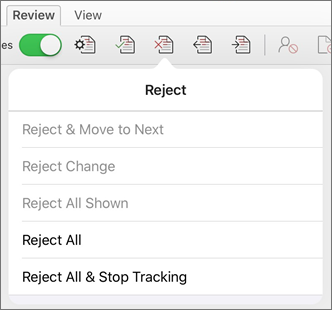
Alegeți una dintre următoarele variante:
- Atingeți Respingere & Mutare la Următorul pentru a respinge modificarea și a trece la următoarea modificare din document.
- Atingeți Respingere ștergere, Respingere inserare sau Respingere modificare pentru a respinge modificarea selectată, identificată contextual după tip, și nu pentru a trece la următoarea modificare din document.
- Atingeți Respingeți tot afișat pentru a respinge toate modificările care sunt vizibile, dar nu și modificările care sunt ascunse. De exemplu, dacă vizualizați doar modificările efectuate de un anumit recenzent, atingerea opțiunii Respingeți tot afișat respinge doar modificările efectuate de acel recenzent.
- Atingeți Respingeți tot pentru a respinge toate modificările din document.
- Atingeți Respingere totală & Oprire urmărire pentru a respinge toate modificările din document și a dezactiva Urmărirea modificărilor.
Pentru a trece la altă modificare fără a o accepta sau a o respinge, atingeți pictograma Anteriorul sau Următorul .
Atingeți de două ori un comentariu din document pentru a-l selecta.
Atingeți fila Revizuire .
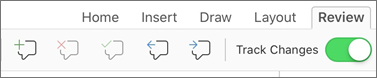
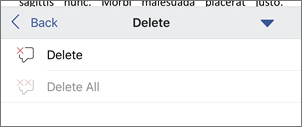
Atingeți pictograma Ștergere pentru a șterge comentariul sau apăsați continuu pe pictograma Ștergere până când apare lista Ștergere , apoi alegeți una dintre următoarele:
- Atingeți Ștergere pentru a șterge doar comentariul selectat.
- Atingeți Ștergeți tot pentru a șterge toate comentariile din document.
Pentru a trece la alt comentariu fără a-l șterge, atingeți pictograma Anteriorul sau Următorul.
Acceptarea modificărilor
Atingeți de două ori o modificare din document pentru a o selecta.
Pe fila Revizuire , atingeți Acceptare.

Alegeți una dintre următoarele variante:
- Atingeți Acceptare & Treceți la Următorul pentru a accepta modificarea și a trece la următoarea modificare din document.
- Atingeți Acceptare ștergere, Acceptare inserare sau Acceptare modificare pentru a accepta modificarea selectată, identificată contextual după tip, și nu pentru a trece la următoarea modificare din document.
- Atingeți Acceptă tot afișat pentru a accepta toate modificările care sunt vizibile, dar nu și modificările care sunt ascunse. De exemplu, dacă vizualizați doar modificările efectuate de un anumit recenzent, atingerea opțiunii Acceptare totală acceptă doar modificările făcute de acel recenzent.
- Atingeți Acceptați tot pentru a accepta toate modificările din document.
- Atingeți Acceptare totală & Oprire urmărire pentru a accepta toate modificările din document și a dezactiva Urmărire modificări.
Respingerea modificărilor
Atingeți de două ori o modificare din document pentru a o selecta.
Pe fila Revizuire , atingeți Respingere.

Alegeți una dintre următoarele variante:
- Atingeți Respingere & Mutare la Următorul pentru a respinge modificarea și a trece la următoarea modificare din document.
- Atingeți Respingere ștergere, Respingere inserare sau Respingere modificare pentru a respinge modificarea selectată, identificată contextual după tip, și nu pentru a trece la următoarea modificare din document.
- Atingeți Respingeți tot afișat pentru a respinge toate modificările care sunt vizibile, dar nu și modificările care sunt ascunse. De exemplu, dacă vizualizați doar modificările efectuate de un anumit recenzent, atingerea opțiunii Respingeți tot afișat respinge doar modificările efectuate de acel recenzent.
- Atingeți Respingeți tot pentru a respinge toate modificările din document.
- Atingeți Respingere totală & Oprire urmărire pentru a respinge toate modificările din document și a dezactiva Urmărirea modificărilor.
Atingeți de două ori un comentariu din document pentru a-l selecta.
Pe fila Revizuire , atingeți Ștergere, apoi efectuați una dintre următoarele acțiuni:
Atingeți Ștergere pentru a șterge doar comentariul selectat.
Atingeți Ștergeți tot pentru a șterge toate comentariile din document.
Pentru a trece la alt comentariu fără a-l șterge, atingeți pictograma Anteriorul sau Următorul .