
Puteți utiliza note de subsol și note de final în documente pentru a explica, a comenta sau a furniza referințe la un lucru menționat în document. De obicei, notele de subsol apar în partea de jos a paginii și notele de final la sfârșitul documentului sau secțiunii
Notă
Acest conținut se aplică la versiunea desktop de Word pentru Mac. Este posibil ca unele caracteristici de tabele să nu fie disponibile în Word pentru web sau în aplicații mobile.
Adăugarea unei note de subsol
Faceți clic acolo unde doriți să adăugați o notă de subsol.
Select References>Insert Footnote.
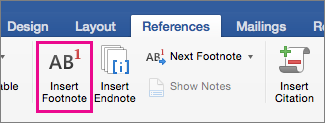
Word inserează un marcaj de referință în text și adaugă un marcaj de notă de subsol în partea de jos a paginii.Tastați textul notei de subsol.
Sfat
Pentru a reveni la locul în care vă aflați în document, faceți clic dublu clic pe marcajul de notă de subsol.
Adăugarea unei note de final
Faceți clic acolo unde doriți să adăugați o notă de final.
Selectarea referințelor>Inserare notă de final.
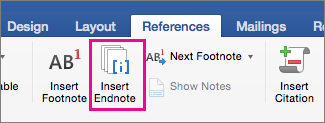
Word inserează un marcaj de referință în text și adaugă un marcaj de notă de final la sfârșitul documentului.Tastați textul notei de final.
Sfat
Pentru a reveni la locul în care vă aflați în document, faceți clic dublu clic pe marcajul de notă de final.
Personalizarea notelor de subsol și a notelor de final
După ce adăugați notele de subsol și notele de final, le puteți modifica aspectul. De exemplu, puteți modifica formatul de număr sau locul în care se afișează în document.
Accesați fila Referințe.
În grupul Note de subsol, selectați lansatorul casetei de dialog (săgeata mică din colțul din dreapta jos).
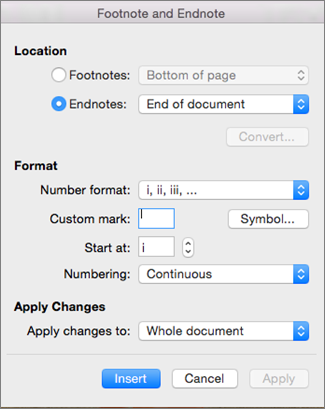
În caseta Notă de subsol și notă de final, selectați opțiunile dorite.
Alegeți locul în care doriți să aplicați modificările - în întregul document sau în secțiunea în care vă aflați, apoi faceți clic pe Inserare.
Sfat
Pentru a reinițializa numerotarea notelor de subsol sau notelor de final la începutul fiecărei secțiuni, în caseta Notă de subsol și notă de final, faceți clic pe Note de subsol sau Note de final și, în Numerotare, faceți clic pe Reluare la fiecare secțiune.