
Puteți adăuga legende la figuri, ecuații sau alte obiecte. O legendă este o etichetă numerotată, cum ar fi „Figura 1”, pe care o puteți adăuga la o figură, la un tabel, la o ecuație sau la un alt obiect. Aceasta este alcătuită dintr-un text particularizabil („Figura”, „Tabelul”, „Ecuația” sau un altceva ce tastați), urmat de un număr sau de o literă de ordine („de obicei, 1, 2, 3...” sau „a, b, c...”) după care poate urma opțional un text suplimentar, descriptiv, dacă doriți.
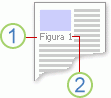
1. Textul pe care îl selectați sau îl creați.
2. Numărul pe care Word îl inserează pentru dvs.
Dacă mai târziu adăugați, ștergeți sau mutați legende, puteți actualiza cu ușurință toate numerele de legende simultan.
De asemenea, puteți utiliza setul de subtitrări pentru a crea un tabel cu elementele cu legende. Un exemplu ar fi un tabel de ecuații sau un tabel de figuri.
Ce intenționați?
Selectați orice subiect de mai jos pentru a afla mai multe.
Adăugarea legendelor
Sfat
Dacă doriți să puteți muta figura și legenda ca un singur obiect sau să încadrați textul în jurul figurii și legendei, consultați subiectul următor aici, Adăugarea unei legende la un obiect mobil.
Selectați obiectul (tabelul, ecuația, figura sau un alt obiect) la care doriți să adăugați o legendă.
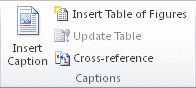
Pe fila Referințe , în grupul Legende , selectați Inserare legendă.
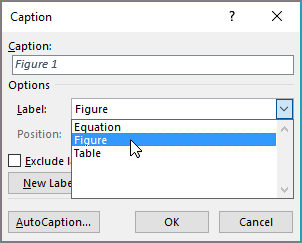
În lista Etichetă, selectați eticheta care descrie cel mai bine obiectul, cum ar fi o figură sau o ecuație. Dacă lista nu oferă eticheta dorită, selectați Etichetă nouă, tastați noua etichetă în caseta Etichetă , apoi selectați OK.
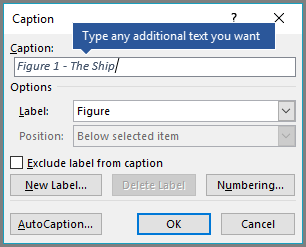
Tastați orice text, inclusiv semne de punctuație, care doriți să apară după etichetă.
Selectați OK.
Notă
Word inserează numărul secvențial al legendei sub formă de câmp. Dacă legenda dvs. arată asemănător cu "Figura {SEQ Table \* ARABIC}", Word afișează coduri de câmp în loc de rezultate de câmp. Pentru a vedea legenda în mod normal, apăsați ALT+F9.
Adăugați subtitrări automat
Word poate adăuga legende automat atunci când inserați tabele, imagini sau alte obiecte.
- Selectați obiectul (tabelul, ecuația, figura sau un alt obiect) la care doriți să adăugați o legendă.
- Pe fila Referințe , în grupul Legende , selectați Inserare legendă.
- În caseta de dialog Legende, selectați Subtitrare automată, apoi bifați casetele de selectare pentru elementele la care doriți ca Word să adauge automat legende. De asemenea, puteți alege în ce poziție să adăugați legende în lista verticală Poziție .
Adăugarea unei legende la un obiect mobil
Dacă doriți să puteți încadra textul în jurul obiectului și legendei sale sau doriți să puteți muta obiectul și legenda ca pe o singură unitate, mai întâi trebuie să grupați obiectul și legenda împreună.
Inserați figura.
Alegeți Opțiuni aspect și selectați una dintre opțiunile Cu încadrarea textului.
Important
Efectuați acest pas înainte de a insera legenda. Dacă ați inserat deja legenda, ștergeți-o, efectuați acest pas, apoi adăugați din nou legenda.
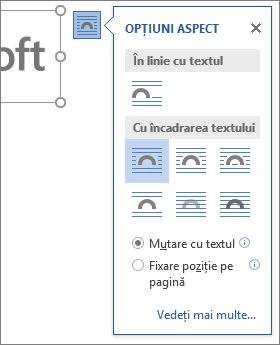
Adăugați legenda utilizând pașii listați mai sus .
Selectați legenda, apoi apăsați lung tasta Shift și selectați figura.
Faceți clic dreapta pe orice element, apoi alegeți Grupare>,Grupare.
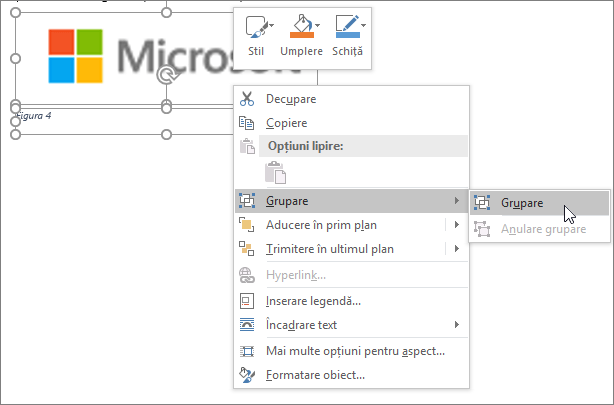
Textul ar trebui să curgă acum în jurul figurii și legendei așa cum vă așteptați, iar figura și legenda să rămână împreună dacă le mutați în alt loc din pagină sau din document.
Notă
Dacă mutați figura, trebuie să actualizați numerele legendei doar pentru a vă asigura că numerotarea este în ordinea corectă.
Actualizarea numerelor legendei
Dacă inserați o nouă legendă, Word actualizează automat numerele legendei. Totuși, dacă ștergeți sau mutați o legendă, trebuie să inițiați manual o actualizare a legendei.
- Selectați oriunde în document și apăsați CTRL+A pentru a selecta întregul document.
- Faceți clic dreapta, apoi alegeți Actualizare câmp în meniul de comenzi rapide. Toate legendele din document vor fi actualizate apoi.
Sfat
De asemenea, puteți actualiza legendele selectând întregul document și apăsând F9.
Formatarea legendelor
După ce ați adăugat cel puțin o legendă în document, ar trebui să vedeți afișat un stil nou în Galeria de stiluri, denumit „Legendă”. Pentru a modifica formatarea legendelor în tot documentul, pur și simplu selectați dreapta stilul respectiv în galerie și alegeți Modificare. Puteți seta dimensiunea, culoarea, tipul fontului și alte opțiuni care se vor aplica legendelor.
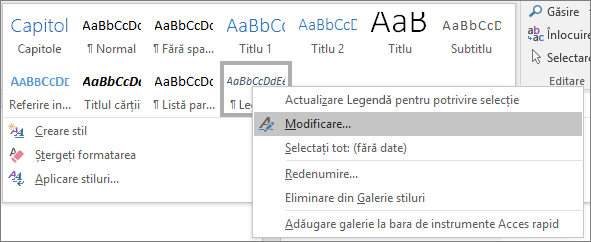 Pentru mai multe informații despre modificarea stilurilor în Word, consultați Particularizarea stilurilor în Word
Ștergerea unei legende
Pentru a șterge o legendă, selectați-o și apăsați pe Delete. După ce ați terminat de șters subtitrările, ar trebui să actualizați setul de legende rămas din document. Apăsați CTRL+A pentru a selecta tot textul din document, apoi apăsați F9 pentru a-l actualiza. Acest lucru vă va asigura că numerele de legendă sunt corecte după orice eliminare a legendei.
Consultați și
Aveți o întrebare despre legendele din Word la care nu am răspuns aici?
Postați o întrebare în forumul Word Answers.
Ajutați-ne să îmbunătățim Word
Aveți sugestii despre cum putem îmbunătăți legendele (sau orice altă caracteristică) în Word? Dacă da, spuneți-ne, oferindu-ne feedback. Consultați Cum pot trimite feedback pentru Microsoft Office? pentru mai multe informații.