Descărcați acest șablon
Sau, în Word, accesați Fișier>nou și căutați numerotarea paginilor din broșură.
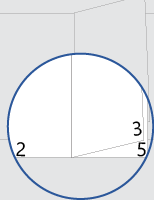
Acest șablon vă oferă un document amplasat astfel încât numărul de pagină să se afle pe marginea exterioară a fiecărei pagini atunci când documentul este imprimat față-verso. Coperta nu are niciun număr de pagină în față sau în spate.
Atunci când imprimați, nu uitați să imprimați pe ambele părți, răsturnate pe marginea scurtă.
Înlocuiți textul din document cu un text propriu și urmați aceste sfaturi pentru particularizarea numerelor de pagină sau a subsolului:
Configurarea și imprimarea unei broșuri cu legare cu capse
- Salt la aspect>Inițializare> paginăMargini>Margini particularizate.
- Pe fila Margini , sub Pagini, în caseta verticală Pagini multiple , selectați Împăturire tip carte, apoi OK.
Word vă arată că fiecare jumătate a unei pagini orientate peisaj va fi o pagină a broșurii. - Accesați Imprimare fișier> și selectați Imprimare pe ambele părți.
- Din aceeași listă verticală, alegeți Răsturnați paginile pe marginea scurtă.
- Selectați Imprimare.
- Îndoiți toate paginile imprimate în jumătate și utilizați o capsatoare cu rază lungă de acțiune pentru a capsa de-a lungul pliului.
Centrarea numărului de pagină
- Pe o pagină impară, faceți dublu clic pe numărul paginii pentru a edita subsolul, apoi apăsați Ctrl+E.
- Repetați procesul pe o pagină pară: Faceți dublu clic pe numărul paginii pentru a edita subsolul, apoi apăsați Ctrl+E.
Adăugați text, cum ar fi "p." sau "Pagina" la numărul paginii
- Pe o pagină impară, faceți dublu clic pe numărul paginii pentru a edita subsolul, apoi introduceți textul dorit, cum ar fi p. sau Pagină.
- Repetați procesul pe o pagină pară: Faceți dublu clic pe numărul paginii pentru a edita subsolul, apoi introduceți textul dorit.
Adăugați conținut, cum ar fi numele autorului sau data curentă, la subsol
Efectuați acești pași pe o pagină impară, apoi repetați-i pe o pagină pară.
On the Insert tab, in the Header & Footer group, select Footer>Blank (Three Columns)).
Înlocuiți substituenții cu conținut propriu. Pentru a insera conținut care provine din document (cum ar fi autorul și numele fișierului), selectați Antet & Subsol>Inserare>informații document.
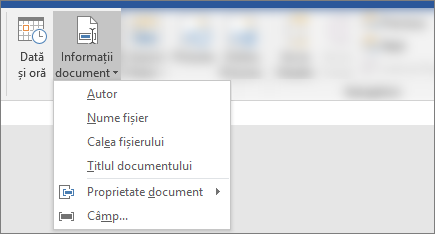
Pentru a adăuga data curentă, selectați Data & Ora în același grup (Inserare antet & subsol>).Sfat
Dacă doriți ca documentul imprimat să afișeze întotdeauna data imprimării, selectați Actualizare automată.
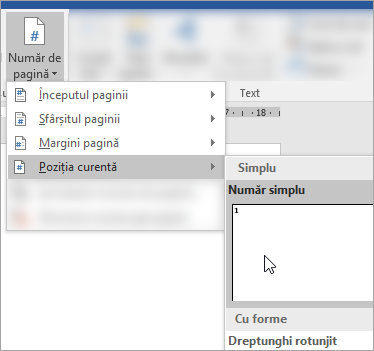
Utilizați unul dintre substituenții pentru numărul de pagină. Select Header & Footer tab > Grupul >Antet & subsol Page Number>Current Position, and then select Plain Number.
Dacă nu utilizați toți substituenții, ștergeți-i pe cei pe care nu îi utilizați.