
Puteți utiliza tableta sau telefonul Android, iPad sau iPhone sau dispozitivul mobil Windows pentru a configura orientarea portret (pe verticală) sau orientarea vedere (pe orizontală) pentru documentele Word.
Notă
Nu toate caracteristicile de orientare sunt disponibile pe toate dispozitivele.
Notă
În Word pentru dispozitive mobile, nu puteți utiliza o orientare diferită pentru anumite pagini sau secțiuni ale documentului. Această caracteristică este disponibilă doar abonaților Microsoft 365 pe dispozitive de o anumită dimensiune. Dacă aveți un abonament Microsoft 365, asigurați-vă că aveți cea mai recentă versiune de Office.
Pe telefonul sau tableta Android
Dacă utilizați o tabletă sau un telefon Android, puteți modifica orientarea documentului în timp ce lucrați la el sau înainte să-l imprimați.
Pentru a modifica orientarea în timp ce lucrați în document
- Apăsați Aspect pe tabletă. Dacă utilizați un telefon Android, atingeți pictograma
 , atingeți Pornire, apoi atingeți Aspect.
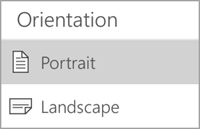
 - Pe fila Aspect , atingeți Orientare.

- Atingeți Portret sau Vedere.
Pentru a modifica orientarea înainte de imprimare
- Atingeți Fișier pe tabletă sau atingeți pictograma Fișier
 pe telefon.
 - Atingeți Imprimare.
- Sub Orientare, atingeți Portret sau Vedere.
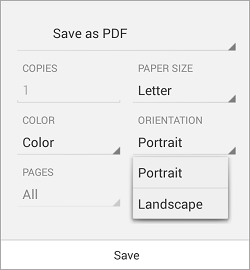
- Atingeți Imprimare sau atingeți Salvare pentru a salva fișierul ca PDF.
- Dacă vi se solicită, introduceți un nume și o locație pentru fișier, apoi atingeți Salvare.

Pe iPhone sau iPad
Modificarea orientării în Word
Dacă utilizați un iPad sau un iPhone, puteți modifica orientarea documentului în timp ce lucrați la el.
- Atingeți Aspect pe iPad. Dacă utilizați un iPhone, atingeți pictograma Editare , atingeți Pornire, apoi atingeți Aspect.
- Pe fila Aspect , atingeți Orientare.

- Atingeți Portret sau Vedere.

Pentru a modifica orientarea înainte de imprimare
Nu puteți modifica orientarea paginii documentelor Word înainte de a imprima pe un iPad sau iPhone.
Pe telefonul sau tableta Windows
Dacă utilizați o tabletă sau un telefon Windows, puteți modifica orientarea documentului în timp ce lucrați în el sau înainte să-l imprimați.
Pentru a modifica orientarea în timp ce lucrați în document
- Atingeți Aspect. Dacă utilizați un telefon Windows, atingeți Mai multe
 , atingeți Pornire , apoi atingeți Aspect.
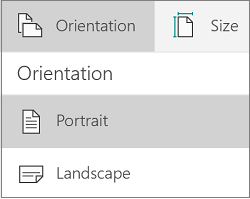
 - Pe fila Aspect , atingeți Orientare.

- Atingeți Portret sau Vedere.
Pentru a modifica orientarea înainte de imprimare
- Atingeți Fișier pe tabletă sau atingeți pictograma Fișier pe telefon.
- Atingeți Imprimare.
- Atingeți Mai multe setări.

- Sub Orientare, selectați Vedere sau Portret din lista verticală.

- Atingeți OK.
- Atingeți Imprimare.
- Dacă vi se solicită, introduceți numele și locația fișierului, apoi atingeți Salvare.
