
Puteți modifica spațierea între caracterele unui text selectat sau pentru anumite caractere. În plus, puteți lărgi sau comprima un paragraf întreg, pentru ca acesta să se încadreze și să arate așa cum doriți.
Modificarea spațierii caracterelor
Dacă selectați Extins sau Restrâns, se modifică spațiul dintre toate literele selectate, cu aceeași dimensiune. Echilibrare spațiere modifică spațierea dintre anumite perechi de litere - în unele cazuri se reduce, iar în alte cazuri se extinde spațiul, în funcție de litere.
Extindeți sau condensați spațiul în mod egal între toate caracterele selectate
Selectați textul pe care doriți să îl modificați.
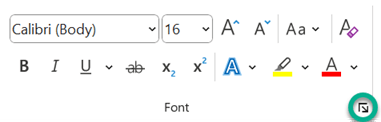
Pe fila Pornire , selectați lansatorul casetei de dialog Font
 (încercuit cu verde în captura de ecran de mai jos), apoi selectați fila Complex .
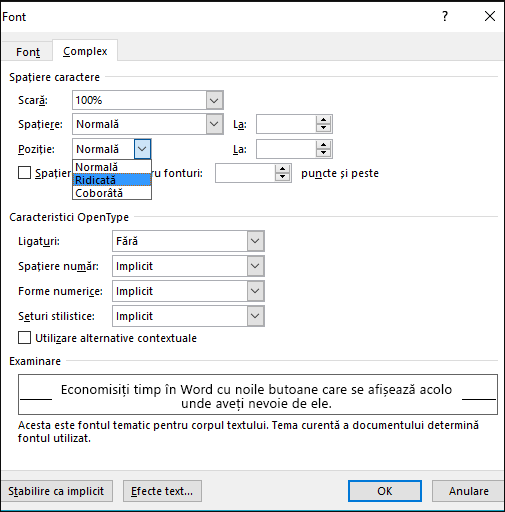
În caseta Spațiere , selectați Extins sau Condensat, apoi specificați cât spațiu doriți în caseta După .
Echilibrați spațierea caracterelor care depășesc o anumită dimensiune
Echilibrarea spațierii reprezintă modul de ajustare a spațierii dintre caractere specifice. Ideea este de a oferi un aspect mai bun, prin reducerea spațierii dintre caracterele care se potrivesc bine (cum ar fi "A" și "V") și mărirea spațierii dintre caracterele care nu se potrivesc.
Selectați textul pe care doriți să îl modificați.
Pe fila Pornire , selectați lansatorul casetei de dialog Font
(încercuit cu verde în captura de ecran de mai jos), apoi selectați fila Complex .
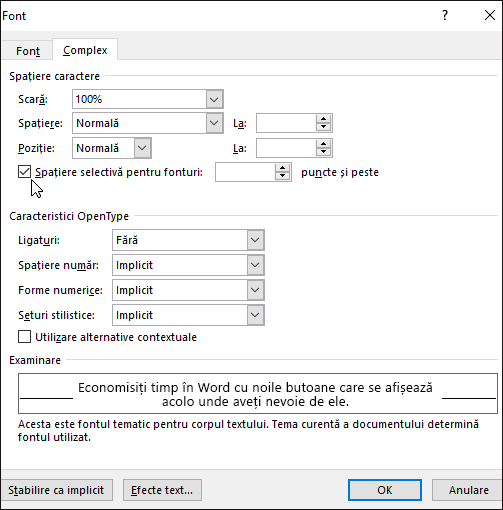
Bifați caseta de selectare Spațiere selectivă fonturi , apoi introduceți dimensiunea punct în caseta Puncte și deasupra .
Lărgirea sau scalarea textului pe orizontală
Atunci când scalați textul, modificați formele caracterelor cu anumite procente. Puteți scala textul lărgindu-l sau comprimându-l.
- Selectați textul pe care doriți să îl lărgiți sau să îl comprimați.
- Pe fila Pornire , selectați lansatorul casetei de dialog Font (încercuit cu verde în captura de ecran de mai jos), apoi selectați fila Complex .
- În caseta Scară, introduceți procentul dorit.
Procentele de peste 100% lărgesc textul. Procentele sub 100% comprimă textul.
Modificarea interliniei
Pentru a mări sau a micșora volumul de spațiu vertical dintre liniile de text dintr-un paragraf, cea mai bună metodă este să modificați stilul utilizat de paragraf.
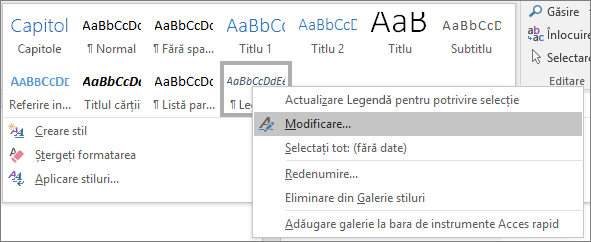
Găsiți stilul pe care îl utilizați în galeria de stiluri de pe fila Pornire .
Faceți clic dreapta pe stilul pe care doriți să îl modificați și selectați Modificare.
Lângă centrul casetei de dialog, veți găsi butoanele de interlinie care vă permit să selectați spațiere unică, de 1.5x sau dublă. Alegeți spațierea pe care doriți să o aplicați și selectați OK.
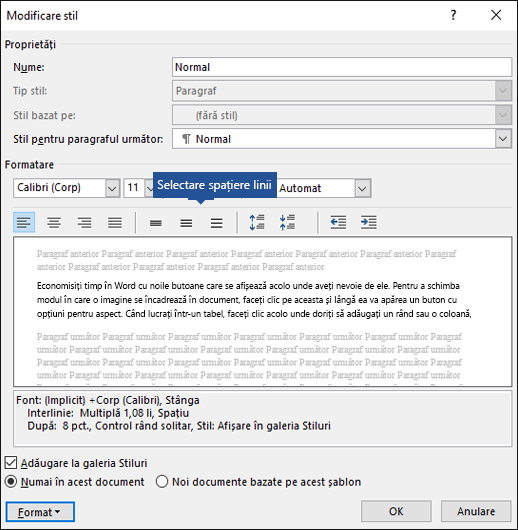
Dacă doriți să aplicați o interlinie mai specifică la stil, selectați butonul Format din colțul din stânga jos al casetei de dialog Modificare stil și selectați Paragraf. Interlinie vă permite să selectați sau să setați o interlinie mai specifică.
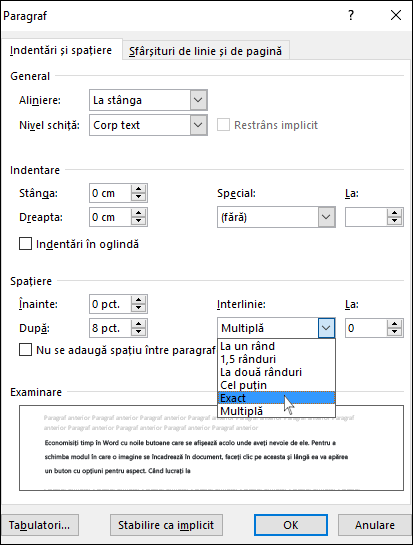 Pentru mai multe informații despre modificarea stilurilor în Word, accesați: Particularizarea stilurilor în Word.
Articole asociate
- Modificarea dimensiunii fontului
- Setarea marginilor de pagină
- Modificarea alinierii orizontale a textului pe pagină
- Modificarea interliniei în Word
Aveți o întrebare despre Word la care nu am răspuns aici?
Postați o întrebare în comunitatea Word Answers.
Ajutați-ne să îmbunătățim Word
Aveți sugestii despre cum putem îmbunătăți Word? Spuneți-ne, oferindu-ne feedback. Accesați Cum pot trimite feedback despre Microsoft 365? pentru mai multe informații.