Puteți modifica spațierea sau începutul dintre liniile de text sau între paragrafele din Word pe un dispozitiv mobil. De exemplu, puteți modifica un document spațiat la un singur rând în spațiere dublă.
Modificarea spațierii dintre linii
- În documentul Word, selectați textul pe care doriți să-l modificați. Pentru a selecta întregul document, atingeți continuu în document, apoi atingeți Selectare totală pe bara de comenzi care apare.
- Pe iPad, atingeți fila Pornire , apoi atingeți pictograma Interlinie .

Pe iPhone, atingeți pictograma Editare pictograma  din partea de sus a ecranului, apoi, în meniul Pornire , alegeți Interlinie.
- Atingeți meniul Interlinie și alegeți interlinia dorită, de la 1,0 la 3,0.

Modificarea spațierii dinaintea sau de după paragrafe
În afară de modificarea interliniei, nu există opțiuni speciale pentru modificarea spațierii dinaintea sau de după paragrafe în Word pentru iPad sau Word pentru iPhone.
Modificarea spațierii dintre linii
- În documentul Word, selectați textul pe care doriți să-l modificați. Pentru a selecta întregul document, apăsați continuu în document, apoi atingeți Selectare totală pe bara de comenzi care apare.
- Pe tableta Android, atingeți fila Pornire , apoi atingeți pictograma Paragraf.

Pe telefonul Android, atingeți pictograma Editare pictograma din partea de sus a ecranului, apoi atingeți Formatare paragraf sub Pornire.
- Atingeți meniul Interlinie și alegeți interlinia dorită, de la 1,0 la 3,0.
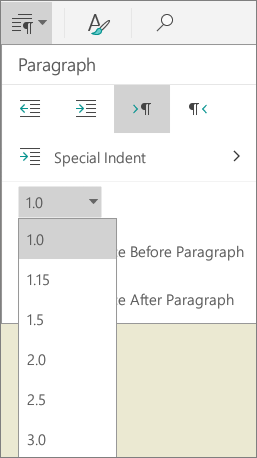
Modificarea spațierii dinaintea sau de după paragrafe
În documentul Word, selectați textul pe care doriți să-l modificați. Pentru a selecta întregul document, apăsați continuu în document, apoi atingeți Selectare totală pe bara de comenzi care apare.
Pe tableta Android, atingeți fila Pornire , apoi atingeți pictograma Paragraf.
Pe telefonul Android, atingeți pictograma Editare pictograma din partea de sus a ecranului, apoi atingeți Formatare paragraf sub Pornire.
Atingeți una dintre opțiunile de spațiere a paragrafelor. (Opțiunile vor varia în funcție de spațierea aplicată deja.)

- Adăugarea unui spațiu înaintea paragrafului
- Adăugarea unui spațiu după paragraf
- Eliminarea spațiului dinaintea paragrafului
- Eliminarea spațiului de după paragraf
Modificarea spațierii dintre linii
- În documentul Word, selectați textul pe care doriți să-l modificați. Pentru a selecta întregul document, atingeți documentul, apoi atingeți Selectare totală pe bara de comenzi care apare.
- Pe tableta Windows, atingeți fila Pornire , apoi atingeți pictograma Interlinie & paragraf.

Pe telefonul Windows, atingeți Mai multe în partea din dreapta jos a ecranului, apoi atingeți Formatare paragraf sub Pornire.
- Atingeți meniul Interlinie și alegeți interlinia dorită, de la 1,0 la 3,0.

Modificarea spațierii dinaintea sau de după paragrafe
În documentul Word, selectați textul pe care doriți să-l modificați. Pentru a selecta întregul document, atingeți documentul, apoi atingeți Selectare totală pe bara de comenzi care apare.
Pe tableta Windows, atingeți fila Pornire , apoi atingeți pictograma Interlinie & paragraf.
Pe telefonul Windows, atingeți Mai multe în partea din dreapta jos a ecranului, apoi atingeți Formatare paragraf sub Pornire.
Atingeți una dintre opțiunile de spațiere a paragrafelor. (Opțiunile vor varia în funcție de spațierea aplicată deja.)

- Adăugarea unui spațiu înaintea paragrafului
- Adăugarea unui spațiu după paragraf
- Eliminarea spațiului dinaintea paragrafului
- Eliminarea spațiului de după paragraf
