
Editor Microsoft rulează în Word pentru web pentru a analiza documentul și a oferi sugestii pentru probleme de ortografie, gramatică și stilistice. Atunci când sunteți conectat cu contul Microsoft 365, Editorul oferă sugestii pentru rafinări, cum ar fi să faceți propozițiile mai concise, să alegeți cuvinte mai simple sau să scrieți într-un stil mai formal.
Pentru detalii suplimentare, consultați Obțineți mai multe de la Editor cu Microsoft 365.
Panoul Editor
Pentru a accesa panoul de opțiuni al Editorului, selectați pictograma Editor de pe fila Pornire din panglică.

În panoul Editor afișat, puteți specifica ce doriți să monitorizeze Editorul. Selectați un tip de corectare sau rafinare (de exemplu, Gramatică, Clarity) și utilizați săgețile de pe fișa de sugestii pentru a parcurge opțiunile.
Sugestii în linie
Editorul va evidenția problemele pe măsură ce sunt detectate. Panoul Editor deschis indică, de asemenea, aceste apariții.
Puteți să faceți clic pe cuvintele evidențiate pentru a vedea sugestii de rezolvare a problemei. Faceți clic pe oricare dintre acestea pentru a implementa sau alegeți Ignorare dacă doriți să păstrați textul așa cum este scris. De asemenea, puteți face clic pe pictograma bec pentru mai multe explicații despre problemă. Selectați pictograma cu trei puncte pentru a vedea alte acțiuni disponibile.
Note suplimentare:
- Dacă vă răzgândiți în legătură cu o problemă pe care ați ignorat-o, puteți să închideți și să redeschideți documentul, apoi să reveniți la Editor. Va găsi problema din nou.
- Puteți adăuga cuvântul unic într-un dicționar particularizat din orice program Office. Acest lucru face cuvântul disponibil pentru verificare ortografică în toate programele Office.
Editorul rulează, chiar și atunci când panoul său este închis
Editorul rulează întotdeauna în fundal. Prin urmare, chiar și atunci când panoul său este închis, este posibil să vedeți în continuare sublinieri roșii și albastre cu privire la probleme de ortografie, gramatică și stil.
- Faceți clic stânga pe textul subliniat pentru a vedea sugestiile de înlocuire pe care le puteți selecta pentru implementare.
- Deschideți meniul cu trei puncte pentru alte opțiuni (de exemplu, Ignorare, Adăugare la dicționar, Afișare context, Afișare sinonime).
Notă
În Word pentru web, puteți particulariza preferințele pentru setările Editorului. Accesați Setările editorului > de revizuire>. Aceste setări se aplică doar atunci când panoul Editor este închis.
Verificarea în mai multe limbi
Este posibil ca documentul să fie scris în mai multe limbi sau poate doriți să comutați la o altă limbă pentru a fi verificat de Editor.
Pentru a verifica textul în altă limbă, selectați-l, accesațiEditorul> de revizuire>Setare limbă de verificare, alegeți limba, apoi selectați OK.
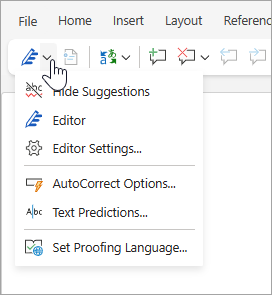
Editorul nu verifică aceleași probleme în fiecare limbă. Atunci când se verifică mai multe limbi, Editorul anunță ce rafinări sunt disponibile pentru fiecare limbă.
Această imagine afișează setările Editorului aplicate special pentru engleză (SUA).

Deși Editorul verifică dacă există gramatică și rafinări în peste 20 de limbi (și verifică ortografia în 89), panoul Editor este acum disponibil doar în limbile engleză, franceză, germană și spaniolă. Pentru informații despre problemele pe care le verifică Editorul în diverse limbi, consultați Disponibilitatea pentru ortografie, gramatică și rafinare a Editorului în funcție de limbă.
Editor în browser
Dacă rulați Editor ca extensie în browser în timp ce utilizați Word pe web, sugestiile pentru document provin de la Editor din Word, nu de la extensia browserului.
Pentru mai multe informații despre extensia de browser Editor, consultați Verificarea gramaticii și ortografiei cu extensia de browser Editor Microsoft.
Consultați și
Aflați mai multe prin intermediul Editorului din tutorialul Word.