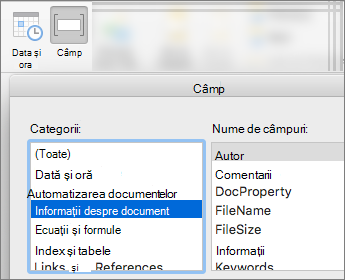
Descărcați acest șablon
Sau, în Word, accesați Fișier>nou și căutați numerotarea paginii de copertă în partea de sus (alegeți cu o singură față, nu față-verso).
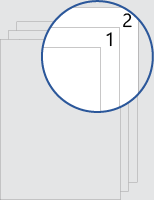
Acest șablon vă oferă un document care este aranjat astfel încât coperta să nu aibă niciun număr de pagină. Numerotarea începe de la 1 pe pagina următoare. Șablonul funcționează cel mai bine atunci când se utilizează cu imprimarea pe o singură față sau pentru documente care sunt menite să fie vizualizate online.
Înlocuiți textul din document cu un text propriu și urmați aceste sfaturi pentru particularizarea numerelor de pagină sau a antetului:
Alinierea numărului de pagină la stânga sau la centru
- Faceți dublu clic pe numărul de pagină pentru a edita antetul.
- Apăsați Ctrl+L pentru a pune numărul de pagină în partea stângă sau apăsați Ctrl+E pentru a centra numărul de pagină.
Includeți numărul total de pagini, cum ar fi "2 din 10"
- Pe fila Inserare, în grupul Antet & Subsol, accesați Număr > de paginăÎnceputul paginii.
- Defilați în jos până când ajungeți la pagina X din Y numere de pagină și selectați Numere aldine 3.
Adăugați text, cum ar fi "p." sau "Pagina" la numărul paginii
- Faceți dublu clic pe numărul de pagină pentru a edita antetul.
- Introduceți textul dorit, cum ar fi p. sau Pagină.
Adăugați conținut, cum ar fi numele autorului sau data curentă, la antet
Pe fila Inserare , în grupul Antet & Subsol , accesați Antet>necompletat (trei coloane)).
Înlocuiți substituenții cu conținut propriu. Pentru a insera conținut care provine din document (cum ar fi autorul și numele fișierului), utilizați Informații document pe fila Instrumente> antet & subsol,Proiectare.
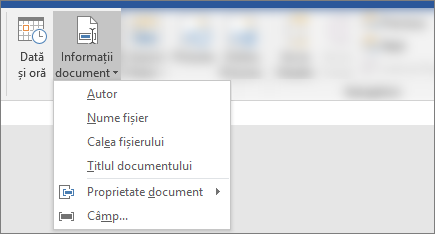
Pentru a adăuga data curentă, selectați Data & Ora în aceeași filă.Sfat
Dacă doriți ca documentul imprimat să afișeze întotdeauna data imprimării, selectați Actualizare automată.
Utilizați unul dintre substituenții pentru numărul de pagină. Pe filaProiectare - Instrumente> antet & subsol, mergeți la Număr> de paginăPoziția curentă și alegeți Număr simplu.
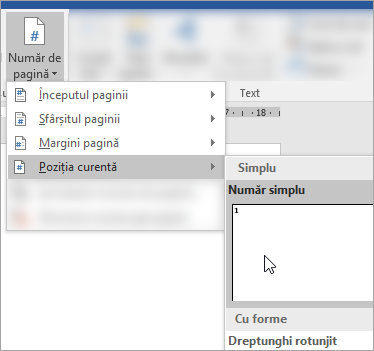
Dacă nu utilizați toți substituenții, ștergeți-i pe cei pe care nu îi utilizați.