Dacă creați frecvent un anumit tip de document, cum ar fi un raport lunar, o prognoză de vânzări sau o prezentare cu sigla firmei, salvați-l ca șablon, astfel încât să îl puteți utiliza ca punct de plecare, în loc să recreați fișierul de la zero de fiecare dată când aveți nevoie. Începeți cu un document pe care l-ați creat deja, cu un document pe care l-ați descărcat sau cu un șablon Microsoft nou pe care l-ați particularizat.
Salvați un șablon
- Pentru a salva un fișier ca șablon, selectați Fișier>- Salvare ca.
- Faceți dublu clic pe Acest PC.
- Tastați un nume pentru șablon în caseta Nume fișier.
- Pentru un șablon de bază, selectați elementul șablon din lista Salvare cu tipul. De exemplu în Word, selectați Șablon Word.
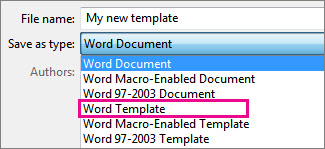
Dacă documentul conține macrocomenzi, faceți clic pe Șablon Word activat pentru macrocomenzi.
Word se deplasează automat la folderul Șabloane particularizate Office.
- Selectați Salvați.
Editarea șablonului
Pentru a actualiza șablonul, deschideți fișierul, efectuați modificările dorite, apoi salvați șablonul.
- Selectați Fișier>deschis.
- Faceți dublu clic pe Acest PC.
- Răsfoiți la folderul Șabloane particularizate Office de sub Documente.
- Selectați șablonul și selectați Deschidere.
- Efectuați modificările dorite, apoi salvați și închideți șablonul.
Utilizarea șablonului pentru a crea un document nou
Pentru a începe un nou document bazat pe șablonul dvs., selectați Fișier>nou>personal și selectați șablonul dvs.
Notă
Acest buton poate afișa Particularizat în loc de Personal.
Utilizați șabloanele din versiunile mai vechi de Word
Dacă ați creat șabloane într-o versiune anterioară de Word, le puteți utiliza în continuare în Word 2013 și 2016. Primul pas este să le mutați în folderul Șabloane particularizate Office, unde Word le poate găsi. Pentru a vă muta rapid șabloanele, utilizați instrumentul Fix it.
Word
Salvarea unui document ca șablon
- Deschideți documentul Word pe care doriți să-l salvați ca șablon.
- În meniul Fișier, selectați Salvare ca șablon.
- În caseta Salvare ca, tastați numele pe care doriți să-l utilizați pentru șablonul nou.
- (Opțional) În caseta Unde, alegeți o locație în care va fi salvat șablonul.
- Lângă Format fișier, selectați Șablon Microsoft Word (.dotx) sau, dacă documentul conține macrocomenzi, selectați Șablon Microsoft Word Macro-Enabled (.dotm).
- Selectați Salvați.
Dacă nu selectați o altă locație, șablonul este salvat în /Utilizatori/numeutilizator/Bibliotecă/Containere de grup/UBF8T346G9. Conținut/șabloane Office/utilizator.
Pentru a modifica locul în care Word salvează automat șabloanele, în meniul Word, selectați Preferințe, apoi, sub Setări personale, selectați Locații fișier. Sub Locații fișiere, selectați Șabloane utilizator din listă, apoi selectați Modificare. Tastați noul folder și calea pe care doriți să le utilizați și Word va salva toate șabloanele noi din acel folder.
Crearea unui șablon nou bazat pe alt șablon
Puteți particulariza un șablon existent pentru a-l face și mai util. Adăugați informații statice la șablonul existent, apoi salvați fișierul din nou (ca șablon).
În meniul Fișier, selectați Nou din Șablon.
Selectați un șablon asemănător cu cel pe care doriți să-l creați, apoi selectați Creare.
Notă
Dacă nu găsiți un șablon, îl puteți căuta pe baza cuvintelor cheie din caseta Căutare în toate șabloanele.
Adăugați, ștergeți sau modificați orice text, elemente grafice sau formatări și efectuați orice alte modificări pe care le doriți să apară în toate documentele noi bazate pe șablon.
În meniul Fișier, selectați Salvare ca șablon.
În caseta Salvare ca, tastați numele pe care doriți să-l utilizați pentru șablonul nou.
(Opțional) În caseta Unde, alegeți o locație în care va fi salvat șablonul.
Lângă Format fișier, selectați Șablon Microsoft Word (.dotx) sau, dacă șablonul conține macrocomenzi, selectați Șablon Microsoft Word Macro-Enabled.
Selectați Salvați.
Dacă nu selectați o altă locație, șablonul este salvat în /Utilizatori/numeutilizator/Bibliotecă/Containere de grup/UBF8T346G9. Conținut/șabloane Office/utilizator.
Pentru a modifica locul în care Word salvează automat șabloanele, în meniul Word, selectați Preferințe, apoi, sub Setări personale, selectați Locații fișier. Sub Locații fișiere, selectați Șabloane utilizator din listă, apoi selectați Modificare. Tastați noul folder și calea pe care doriți să le utilizați și Word va salva toate șabloanele noi din acel folder.
Utilizați șablonul pentru a crea un document nou
Pentru a începe un document nou bazat pe acest, în meniul Fișier, selectați Nou din șablon, apoi selectați șablonul pe care doriți să-l utilizați.
Recuperarea șablonului implicit
Atunci când utilizați setarea Limbă principală din Preferințe de sistem pentru a comuta la o altă limbă pentru scrierea documentelor, Word creează un șablon nou, proiectat pentru limba pe care ați ales-o. Șablonului anterior, pentru limba de la care ați comutat, i se face backup ca fișier Normal.dotm-(număr), unde (număr) este un număr din 10 cifre.
Șablonul vechi poate avea particularizări pe care doriți să le utilizați; Iată cum să îl restaurați:
Ieșiți din Word.
În Finder, căutați Normal în acest Mac.
- Ar trebui să existe două fișiere: Normal.dotm și Normal.dotm-(număr).
Delete Normal.dotm (selectați-l, apoi faceți clic pe Mutare în coș)
Redenumiți celălalt fișier ca Normal.dotm (eliminați cratima și numărul).
Reporniți Word.
Notă
Când restaurați un șablon utilizat cu o limbă anterioară, poate fi necesar să faceți unele ajustări pentru noua limbă, de exemplu, selectarea unui nou font implicit și efectuarea anumitor alegeri pentru aspect și marginile paginii.
Ștergerea unui șablon
- În Instrumentul de găsire, deschideți /Utilizatori/numeutilizator/Bibliotecă/Containere grup/UBF8T346G9. Conținut/șabloane Office/utilizator.
- Glisați șabloanele pe care doriți să le ștergeți în Coșul de gunoi.
PowerPoint
Crearea unui șablon PowerPoint
Deschideți o prezentare necompletată, apoi, pe fila Vizualizare, selectați Coordonator de diapozitive.
Coordonatorul de diapozitive este cea mai mare imagine de diapozitiv din partea de sus a listei de miniaturi cu diapozitivele. Aspectele asociate sunt poziționate sub acesta.
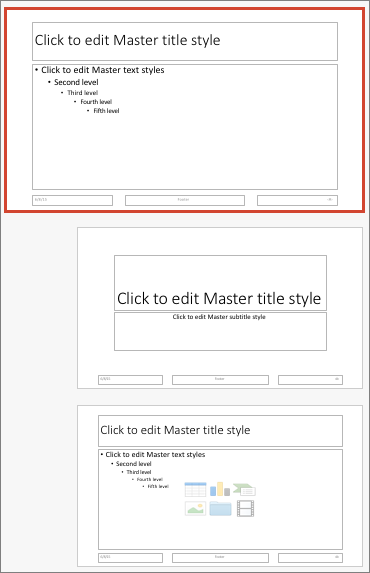
Pentru a face modificări la coordonatorul de diapozitive sau la aspecte, pe fila Coordonator de diapozitive, faceți oricare dintre acestea:

Pentru a adăuga o temă colorată cu fonturi și efecte speciale, alegeți Teme și selectați o temă.
Pentru a schimba fundalul, alegeți Stiluri fundal și alegeți un fundal.
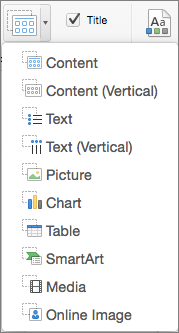
Pentru a adăuga un substituent pentru un text, o imagine, o diagramă și alte obiecte, în panoul de miniaturi, selectați aspectul de diapozitiv care doriți să conțină substituentul. Din Inserare substituent, alegeți tipul de substituent pe care doriți să-l adăugați și glisați pentru a trasa dimensiunea substituentului.
Salvați prezentarea ca șablon PowerPoint (.potx)
- Deschideți prezentarea pe care doriți să o salvați ca șablon.
- Pe fila Fișier, selectați Salvare ca șablon.
- În caseta Salvare ca, tastați numele pe care doriți să-l utilizați pentru șablonul nou.
- (Opțional) În caseta Unde, alegeți o locație în care va fi salvat șablonul.
- Lângă Format fișier, selectați Șablon PowerPoint (.potx) sau, dacă prezentarea conține macrocomenzi, selectați Șablon Macro-Enabled PowerPoint (.potm).
- Selectați Salvați.
Dacă nu selectați o altă locație, șablonul este salvat în /Utilizatori/numeutilizator/Bibliotecă/Containere de grup/UBF8T346G9. Conținut/șabloane Office/utilizator.
Crearea unui șablon nou bazat pe alt șablon
Puteți particulariza un șablon existent pentru a-l face și mai util. Adăugați informații statice la șablonul existent, apoi salvați fișierul din nou (ca șablon).
În meniul Fișier, selectați Nou din Șablon.
Selectați un șablon asemănător cu cel pe care doriți să-l creați, apoi selectați Creare.
Notă
Dacă nu găsiți un șablon, îl puteți căuta pe baza cuvintelor cheie din caseta Căutare în toate șabloanele.
Adăugați, ștergeți sau modificați texte, elemente grafice sau formatări și efectuați orice alte modificări care doriți să apară în toate prezentările noi bazate pe șablon.
În meniul Fișier, selectați Salvare ca șablon.
În caseta Salvare ca, tastați numele pe care doriți să-l utilizați pentru șablonul nou.
(Opțional) În caseta Unde, alegeți o locație în care va fi salvat șablonul.
Lângă Format fișier, selectați Șablon PowerPoint (.potx) sau, dacă șablonul conține macrocomenzi, selectați Șablon PowerPoint Macro-Enabled (.potm).
Selectați Salvați.
Dacă nu selectați o altă locație, șablonul este salvat în /Utilizatori/numeutilizator/Bibliotecă/Containere de grup/UBF8T346G9. Conținut/șabloane Office/utilizator.
Utilizați șablonul pentru a crea o prezentare nouă
Pentru a începe o prezentare nouă bazată pe un șablon, în meniul Fișier, selectați Nou din șablon, apoi selectați șablonul pe care doriți să-l utilizați.
Ștergerea unui șablon
- În Instrumentul de găsire, deschideți /Utilizatori/numeutilizator/Bibliotecă/Containere grup/UBF8T346G9. Conținut/șabloane Office/utilizator.
- Glisați șabloanele pe care doriți să le ștergeți în Coșul de gunoi.
Excel
Salvați un registru de lucru sau foaie de lucru ca șablon
- Deschideți registrul de lucru pe care doriți să-l salvați ca șablon.
- În meniul Fișier, selectați Salvare ca șablon.
- În caseta Salvare ca, tastați numele pe care doriți să-l utilizați pentru șablonul nou.
- (Opțional) În caseta Unde, alegeți o locație în care va fi salvat șablonul.
- Lângă Format de fișier, selectați Șablon Excel (.xltx) sau, dacă registrul de lucru conține macrocomenzi, selectați Șablon Macro-Enabled Excel (.xltm).
- Selectați Salvați.
Dacă nu selectați o altă locație, șablonul este salvat în /Utilizatori/numeutilizator/Bibliotecă/Containere de grup/UBF8T346G9. Conținut/șabloane Office/utilizator.
Crearea unui șablon nou bazat pe alt șablon
Puteți particulariza un șablon existent pentru a-l face și mai util. Adăugați informații statice la șablonul existent, apoi salvați fișierul din nou (ca șablon).
În meniul Fișier, selectați Nou din Șablon.
Selectați un șablon asemănător cu cel pe care doriți să-l creați, apoi selectați Creare.
Notă
Dacă nu găsiți un șablon, îl puteți căuta pe baza cuvintelor cheie din caseta Căutare în toate șabloanele.
Adăugați, ștergeți sau modificați orice conținut, elemente grafice sau formatări și efectuați orice alte modificări care doriți să apară în toate registrele de lucru noi bazate pe șablon.
În meniul Fișier, selectați Salvare ca șablon.
În caseta Salvare ca, tastați numele pe care doriți să-l utilizați pentru șablonul nou.
(Opțional) În caseta Unde, alegeți o locație în care va fi salvat șablonul.
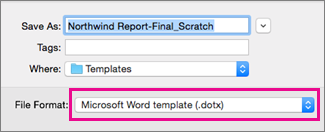
Lângă Format fișier, selectați Șablon Excel (.xltx) sau, dacă șablonul conține macrocomenzi, selectați Șablon Macro-Enabled Excel (.xltm).
Selectați Salvați.
Dacă nu selectați o altă locație, șablonul este salvat în /Utilizatori/numeutilizator/Bibliotecă/Containere de grup/UBF8T346G9. Conținut/șabloane Office/utilizator.
Utilizați șablonul pentru a crea un registru de lucru nou
Pentru a începe un registru de lucru nou bazat pe un șablon, în meniul Fișier , selectați Nou din șablon, apoi selectați șablonul pe care doriți să-l utilizați.
Ștergerea unui șablon
- În Instrumentul de găsire, deschideți /Utilizatori/numeutilizator/Bibliotecă/Containere grup/UBF8T346G9. Conținut/șabloane Office/utilizator.
- Glisați șabloanele pe care doriți să le ștergeți în Coșul de gunoi.
Consultați și
Diferențe între șabloane, teme și stiluri de Word
Șabloane și teme Microsoft
Descărcați șabloane gratuite, predefinite
Șabloane de fundal gratuite pentru PowerPoint
Editarea șabloanelor
