
Cea mai simplă modalitate de a crea un hyperlink într-un document Microsoft 365 este să apăsați pe ENTER sau BARA DE SPAȚIU imediat după ce tastați o adresă de pagină web (de exemplu, www.contoso.com). Microsoft 365 va efectua apoi automat conversia adresei într-un link activ.
De asemenea, puteți crea linkuri la fișiere de pe computer, la adresele de e-mail și în locații specifice dintr-un document. După ce creați un link, puteți să îi editați adresa, textul afișat, culoarea și stilul de font. Consultați subiectele aplicabile de mai jos.
Notă
- Aflați cum să eliminați linkuri sau cum să opriți hyperlinkurile automate în Eliminați sau dezactivați hyperlinkurile.
Crearea unui hyperlink într-o locație de pe web
Selectați textul sau imaginea care doriți să funcționeze ca hyperlink.
Pe fila Inserare din panglică, selectați
 Link ... sau faceți clic dreapta pe text sau imagine și faceți clic pe Link în meniul de comenzi rapide.
 În caseta Inserare hyperlink , introduceți linkul țintă-destinație în caseta Adresă .
Notă
Dacă nu vedeți caseta Adresă , asigurați-vă că este selectat Fișier sau Pagină web existent sub Link la.
Opțional, introduceți altă formulare în caseta Text de afișat .
Notă
Dacă nu cunoașteți adresa pentru hyperlinkul dvs., puteți face clic pe Răsfoire pe Web
 pentru a găsi adresa URL pe Internet și a copia.
Opțional: Puteți particulariza acel SfatEcran care apare când opriți indicatorul deasupra hyperlinkului. Faceți clic pe SfatEcran în colțul din dreapta sus al casetei de dialog Inserare hyperlink și introduceți textul preferat.
Crearea unui hyperlink pentru a accesa fișierul pe computer
Puteți să creați și să încorporați un hyperlink la un fișier existent pe computer sau la un fișier nou pe care îl veți crea pe computer.
Selectați textul sau imaginea în care veți integra hyperlinkul.
Pe panglică, selectați fila Inserare, selectați
>Inserare link.În fereastra Inserare hyperlink , procedați astfel:
-
Link la destinația existentă
Pentru a crea un link la un fișier existent, faceți clic pe Fișier sau pagină Web care există sub Link la și căutați fișierul în lista Căutare în sau în lista Folderul curent. Opțional: Pentru a particulariza acel SfatEcran care apare când opriți indicatorul deasupra hyperlinkului, faceți clic pe SfatEcran în colțul din dreapta sus al casetei de dialog Inserare hyperlink și introduceți textul dorit.
-
Link la destinația existentă
Crearea unui hyperlink pentru a crea un mesaj de e-mail nou
Selectați textul sau imaginea are doriți să se afișeze ca hyperlink.
Pe fila Inserare din panglică, selectați
> butonului LinkInserare link.
(Sau faceți clic dreapta pe text sau imagine și selectați Link din meniul de comenzi rapide.)Sub Legare la, faceți clic pe Adresă de e-mail.
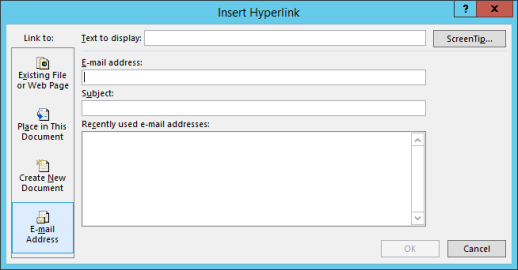
Introduceți adresa de e-mail în caseta Adresă de e-mail sau selectați din lista de adrese de e-mail utilizate recent.
În caseta Subiect , tastați subiectul mesajului.
Atenție
Este posibil ca unele browsere web și programe de e-mail să nu recunoască linia de subiect.
Opțional: Pentru a particulariza acel SfatEcran care apare când opriți indicatorul deasupra hyperlinkului, faceți clic pe SfatEcran în colțul din dreapta sus al casetei de dialog Inserare hyperlink și introduceți textul preferat.
De asemenea, puteți crea un hyperlink la un mesaj de e-mail necompletat, tastând pur și simplu adresa în document. De exemplu, tastați someone@example.com, iar Microsoft 365 va crea hyperlinkul pentru dvs.
Crearea unui hyperlink la o locație din documentul curent sau la un alt document
Puteți crea un hyperlink care face legătura la un document Word sau la un mesaj de e-mail Outlook care include stiluri de titlu sau marcaje în document. De asemenea, puteți lega la diapozitive sau expuneri particularizate în prezentările PowerPoint și anumite celule și foi în foile de calcul Excel.
Sfat
Puteți afla despre adăugarea de marcaje în Adăugarea sau ștergerea marcajelor într-un document Word sau într-un mesaj Outlook.
Crearea unui hyperlink la o locație din documentul curent
- Selectați textul sau imaginea care doriți să funcționeze ca hyperlink.
- Pe panglica Fila Inserare , selectați Link. De asemenea, puteți face clic dreapta pe text sau imagine și clic pe Link în meniul de comenzi rapide.
- Sub Link la, faceți clic pe Plasare în acest document.
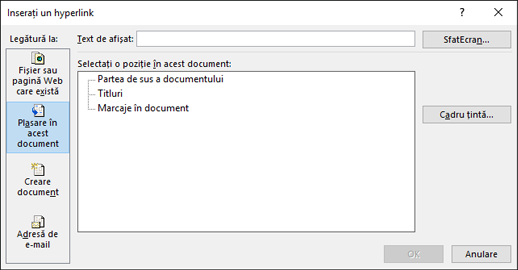
- În listă, selectați titlul (doar documentul curent), marcajul în document, diapozitivul, expunerea particularizată sau referințele de celulă la care vă veți lega.
Opțional: Pentru a particulariza acel SfatEcran care apare când opriți indicatorul deasupra hyperlinkului, selectați SfatEcran în colțul din dreapta sus al casetei de dialog Inserare hyperlink și introduceți textul preferat.
Crearea unui hyperlink la o locație din alt document
Selectați textul sau imaginea care doriți să se afișeze ca hyperlink.
Pe panglica Fila Inserare, selectați
> butonului Link Link la.
De asemenea, puteți face clic dreapta pe text sau imagine și clic pe Link în meniul de comenzi rapide.Sub Link la, selectați Fișier sau pagină web existent.
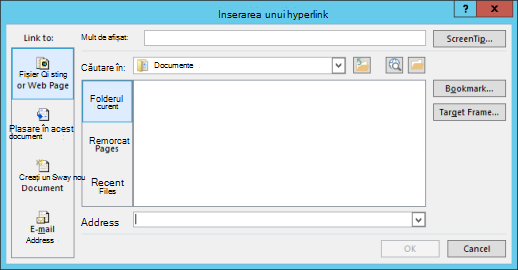
În caseta Căutare , selectați săgeata în jos, căutați fișierul la care doriți să creați linkul și alegeți el.
Selectați Marcaj în document, selectați titlul, marcajul în document, diapozitivul, expunerea particularizată sau referințele de celulă dorite și selectați OK.
Opțional: Pentru a particulariza acel SfatEcran care apare când opriți indicatorul deasupra hyperlinkului, faceți clic pe SfatEcran în colțul din dreapta sus al casetei de dialog Inserare hyperlink și introduceți textul preferat.
Modificarea textului sau aspectului hyperlinkului
- Faceți clic dreapta pe hyperlink și selectați Editare hyperlink.
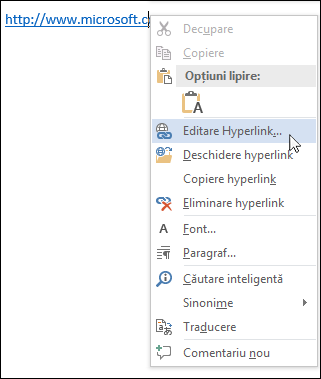
- Pentru a modifica aspectul, cum ar fi stilul fontului, culoarea etc... faceți clic dreapta pe link și faceți clic pe Font... în meniul de comenzi rapide sau faceți clic pe o opțiune de stil de pe minibara de instrumente.
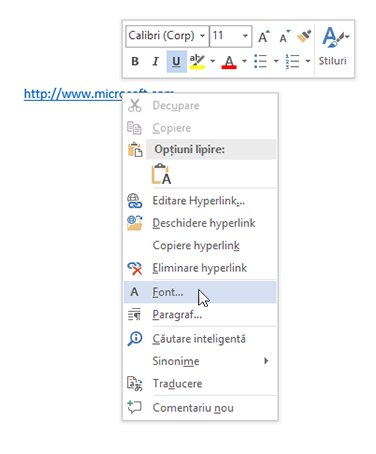
- Puteți particulariza acel SfatEcran care apare când treceți cu indicatorul peste hyperlink. Faceți clic dreapta pe link, faceți clic pe Editare hyperlink, faceți clic pe SfatEcran în colțul din dreapta sus al casetei de dialog și introduceți textul preferat.
Consultați și
Eliminarea sau dezactivarea hyperlinkurilor
Crearea unui hyperlink în Publisher
Crearea unui hyperlink în OneNote