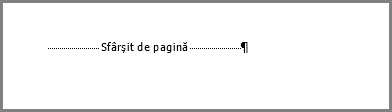
Sfat
Conținutul și pașii din acest articol se aplică la Word pentru Microsoft 365 și la alte versiuni desktop de Word pentru Windows și Mac.
- Eliminarea unei pagini finale necompletate cauzate de paragraful de sfârșit
- Mai multe trucuri pentru paginile necompletate
Dacă pagina necompletată se află la sfârșitul documentului, acest lucru poate fi provocat de faptul că paragraful de sfârșit obligatoriu din Word a fost împins pe o pagină nouă. Pentru că paragraful de sfârșit nu poate fi șters, utilizați pașii de mai jos pentru a-l încadra în pagina precedentă și a elimina pagina necompletată. Cel mai fiabil mod este să faceți paragraful de sfârșit foarte mic (1 punct):
Apăsați Ctrl+Shift+8 (⌘+8 pe un Mac) pentru a afișa marcajele de paragraf.
Selectați marcajul de paragraf.
Selectați în interiorul casetei Dimensiune font , tastați 01, apoi apăsați pe Enter.
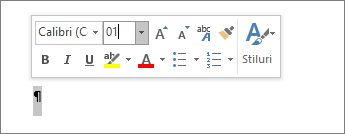
Paragraful este încadrat acum în pagina precedentă, eliminând pagină necompletată nedorită.
Apăsați din nou Ctrl+Shift+8 pentru a ascunde marcajele de paragraf (⌘+8 pe un Mac).
Dacă acel paragraf tot nu se încadrează în pagina precedentă, puteți face marginea de jos mai mică (fila >Aspect Margini Margini>particularizate și puteți seta marginea de jos la ceva mic, cum ar fi 0,3 inchi).
Sfat
Dacă marcajul de paragraf are un marcator pătrat lângă el, este posibil ca paragraful să aibă opțiunea Sfârșit de pagină înainte . Pentru a dezactiva, faceți clic dreapta pe paragraful gol, selectați Setări paragraf (fila Pornire ), iar pe fila Linii și sfârșituri de pagină din caseta de dialog, debifați Sfârșit de pagină înainte.