
Faceți dublu clic pe antetul sau subsolul pe care doriți să-l editați sau selectați fila Inserare , apoi Antet sau Subsol, apoi selectați Editare antet sau Editare subsol.
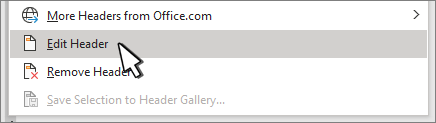
Adăugați sau modificați textul pentru antet sau subsol sau efectuați oricare dintre următoarele:
-
Pentru a elimina antetul sau subsolul primei pagini Selectați Prima pagină diferită.
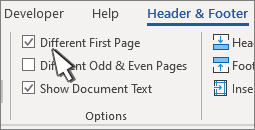
- Pentru a adăuga un număr de pagină Faceți clic unde doriți numărul, selectați Numărul de pagină și alegeți un stil. Poate fi necesar să editați pentru o formatare mai bună. Pentru mai multe informații, consultați Adăugarea numerelor de pagină la un antet sau subsol în Word.
- Pentru a modifica fontul, culoarea sau dimensiunea Selectați textul pe care doriți să-l modificați, apoi accesați Pornire și alegeți opțiunile dorite din secțiunea Font .
- Pentru a adăuga o imagine la un antet sau subsol Consultați Adăugarea de imagini la un antet sau subsol.
-
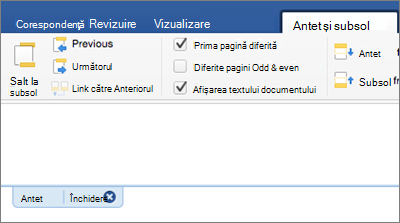
Pentru a elimina antetul sau subsolul primei pagini Selectați Prima pagină diferită.
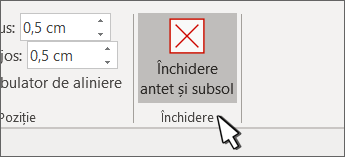
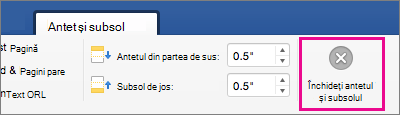
După ce ați terminat, selectați Închidere antet și subsol sau apăsați pe Esc.
Pentru mai multe informații despre anteturi și subsoluri, consultați Anteturi și subsoluri din Word.