
Cu documentul Word stocat în OneDrive, îl puteți încorpora într-un blog sau site web, la fel ca într-un videoclip. Atunci când actualizați documentul, vizualizarea încorporată afișează automat actualizările.
Notă
Acest conținut se aplică la Word pentru web.
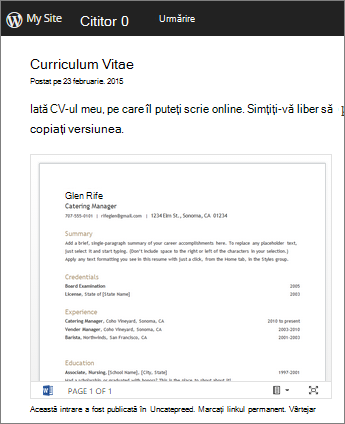
Cu documentul deschis pentru editare în Word pentru web, utilizați următorii pași pentru a copia codul încorporat:
- Accesați Partajare fișier>, apoi selectați Încorporați acest document.
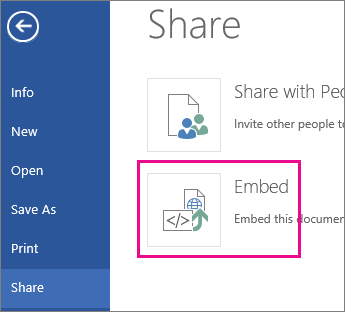
- Faceți clic pe Generare.
-
Sub Interacțiune, puteți face câteva alegeri în legătură cu ce pot face utilizatorii cu vizualizarea încorporată a documentului. De exemplu, dacă nu doriți ca aceștia să vă poată imprima documentul, debifați caseta de selectare Permiteți persoanelor să imprime documentul .
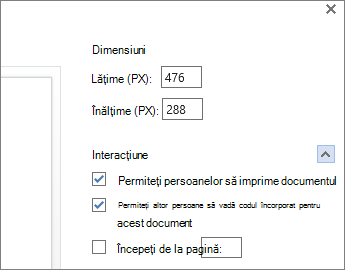
Previzualizarea arată cum va arăta documentul atunci când este încorporat pe pagina web. - Faceți clic dreapta în caseta Cod încorporat și selectați Ctrl+C (sau ⌘+C pe un Mac) pentru a-l copia.
- În editorul de blog, începeți să vă scrieți postarea. Atunci când doriți să încorporați documentul, comutați la editarea HTML și apăsați Ctrl+V (sau ⌘+V pe un Mac) pentru a lipi codul încorporat.
Notă
Editorul blogului poate avea un truc pentru trecerea la editarea HTML. De exemplu, în TypePad, accesați Bloguri, faceți clic pe numele blogului, apoi faceți clic pe Compose. În WordPress, accesați tabloul de bord al blogului și faceți clic pe Articole>Adăugați nou. De asemenea, în WordPress, nu vă faceți griji că codul încorporat este un iframe. În mod obișnuit, WordPress nu permite iframe-uri în postări, dar face o excepție pentru iframe-urile care găzduiesc documente Office pentru web.