
Câmpul Fill-In vă solicită să introduceți text. Răspunsul dvs. se imprimă în locul câmpului.
Notă
Acest conținut se aplică la Word pentru desktop Windows. Codurile de câmp nu sunt acceptate complet în Word pentru Mac sau Word pentru web.
Word vă solicită un răspuns de fiecare dată când actualizați câmpul Fill-In, cum ar fi atunci când apăsați F9 sau parcurgeți înregistrările într-o îmbinare de corespondență. Când creați un document nou care se bazează pe un șablon (un fișier .dotm sau .dotx) și care conține Fill-In câmpuri, Word vă solicită un răspuns pentru fiecare câmp Fill-In.
Puteți utiliza câmpul Fill-In într-un document sau ca parte a unei îmbinări de corespondență.
Pentru a utiliza câmpul Fill-In într-un document
- Pe fila Inserare , în grupul Text , faceți clic pe Părți rapide, apoi pe Câmp.
- În lista Nume câmpuri , selectați Inserare.
- În caseta de solicitare , tastați întrebarea la care doriți răspuns.
- Dacă doriți un răspuns predefinit, bifați caseta de selectare Răspuns implicit la solicitare și tastați textul.
- Dacă doriți ca același răspuns să se aplice la toate înregistrările dintr-o îmbinare de corespondență, bifați caseta de selectare Se solicită înainte de îmbinarea textului marcajului în document . În caz contrar, Word vă va solicita un răspuns pentru fiecare înregistrare.
- Faceți clic pe OK.
Pentru a utiliza câmpul Fill-In ca parte a unei îmbinări de corespondență
În timp ce configurați îmbinarea corespondenței, efectuați următoarele:
- Pe fila Corespondență , în grupul Scriere & inserare câmpuri , faceți clic pe Reguli, apoi pe Completare.
- În caseta de solicitare , tastați întrebarea la care doriți răspuns.
- Dacă doriți un răspuns predefinit, tastați răspunsul în caseta text Inserare manuală implicită .
- Dacă doriți ca același răspuns să se aplice pentru toate înregistrările din îmbinare, bifați caseta de selectare Se întreabă o dată . În caz contrar, Word vă va solicita un răspuns pentru fiecare înregistrare.
- Selectați OK.
Sintaxă
Când vizualizați codul de câmp Fill-In în document, sintaxa arată în felul următor:
{ FILLIN ["Solicitare "] [Argumente opționale ] }
Notă
- Codul de câmp îi spune câmpului ce să afișeze. Rezultatele câmpului sunt ceea ce se afișează în document după evaluarea codului de câmp. Pentru a comuta între vizualizarea codului de câmp și rezultatele codului de câmp, apăsați Alt+F9.
- Pentru a utiliza setarea Word pentru a comuta între vizualizarea codului de câmp și vizualizarea rezultatelor codului de câmp, selectațiOpțiuni>fișier>complexe, apoi, sub Afișare conținut document, ștergeți sau bifați caseta de selectare Afișare coduri de câmp în loc de valorile acestora.
Instrucțiuni
"Se solicită"
Textul care se afișează în caseta de dialog, de exemplu, "Introduceți numele clientului:"
Argumente opționale
\d "Implicit"
Specifică un răspuns implicit dacă nu tastați nimic în caseta de dialog de solicitare. Câmpul { FILLIN "Introduceți inițialele dactilografului:" \d "tds" } inserează "tds" dacă nu este introdus niciun răspuns.
Dacă nu specificați un răspuns implicit, Word utilizează ultimul răspuns introdus. Pentru a specifica o intrare necompletată ca implicită, tastați ghilimele goale după argument. De exemplu, tastați \d "".
\o
Solicitări o singură dată în timpul unei îmbinări de corespondență, nu de fiecare dată când se îmbină o înregistrare de date nouă. Același răspuns este inserat în fiecare document îmbinat rezultat.
Exemplu
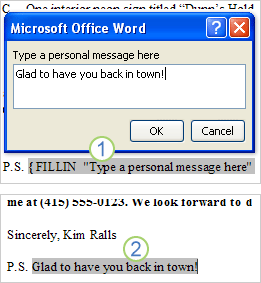
1. Documentul include un postscript care constă într-un câmp Fill-In. Solicitarea pentru câmpul Fill-In este Introduceți un mesaj personal aici.
2. Câmpul Fill-In este actualizat cu textul pe care utilizatorul l-a tastat ca răspuns la solicitare.