
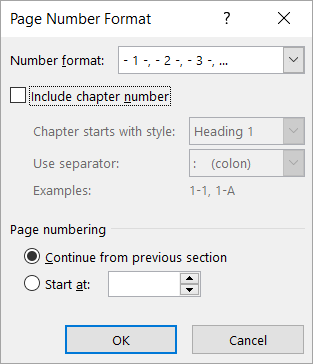
Caseta de dialog Format număr de pagină din Word vă permite să specificați formatul și stilul numerotării (cum ar fi -1, -2-, -3- sau i, ii, iii), formatul numărului de capitol și primul număr de pagină utilizat într-un document sau într-o secțiune. Pentru a-l accesa, faceți clic pe Număr de> paginăFormatare numere de pagină... pe fila Inserare din grupul Antet & subsol.
Format număr
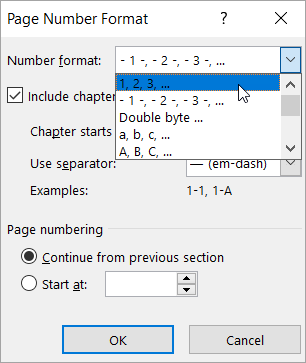
În caseta Format număr , selectați modul în care doriți să apară numerele în document.
Notă
Acest lucru este diferit de selectarea locului unde doriți să apară numerele. Pentru a specifica amplasarea numerotării paginilor, precum și alte stiluri standard de numerotare a paginilor, faceți clic pe Inserare>număr de pagină, faceți clic pe Începutul paginii sau pe Sfârșitul paginii, apoi alegeți opțiunea dorită.
Includere număr de capitol
Bifați caseta de selectare Includere număr de capitol dacă documentul dvs. are capitole și doriți ca numerele de capitol să apară în titluri împreună cu numerele de pagină. Apoi puteți alege ce stiluri de titlu să fie utilizate pentru numerele de capitol și tipul de separator pe care doriți să îl utilizați după numerele de capitol.
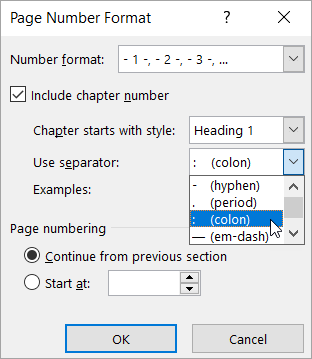
Dacă nu ați aplicat numerotarea la titlurile de capitol din document, iată cum să procedați:
Aplicarea numerotării la titlurile de capitol
Notă
Trebuie să utilizați un stil unic de titlu pentru titlurile de capitol. De exemplu, dacă utilizați stilul Titlu 1 pentru titlurile de capitol, nu mai utilizați stilul Titlu 1 pentru niciun alt text din document.
Selectați titlul primului capitol din document.
Pe fila Pornire, în grupul Paragraf, faceți clic pe săgeata de lângă Listă multinivel.
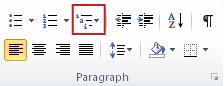
Faceți clic pe o definiție de listă de numerotare a capitolelor (una care conține textul Titlu 1 sau Capitolul 1).
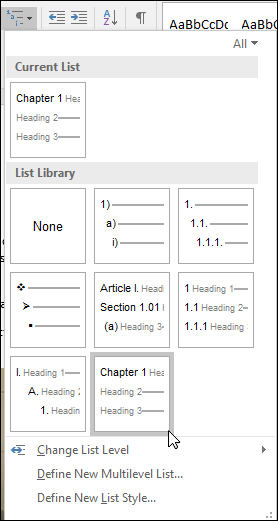
Definiția de listă de numerotare a capitolelor se va aplica automat la toate titlurile din document care utilizează acel stil (în acest exemplu, Titlu 1).
Pentru informații de bază despre stilurile de titlu, consultați Adăugarea unui titlu.
Pentru mai multe informații despre utilizarea titlurilor de capitol cu numerele de pagină, consultați Adăugarea numerelor de capitol la legendele din Word.
Numerotare pagini
Utilizați aceste opțiuni pentru a seta numărul primei pagini utilizat în document sau în secțiune.
- Selectați Continuare din secțiunea anterioară dacă lucrați cu secțiuni și doriți ca numerotarea paginilor să continue de la secțiunea anterioară.
- Selectați Pornire la pentru a specifica faptul că documentul sau secțiunea în care lucrați începe cu alt număr de pagină decât 1.
Pentru a afla mai multe despre lucrul cu numerele de pagină și secțiunile, consultați Particularizarea numerelor de pagină și a formatelor lor în secțiuni diferite dintr-un document Word.