
Word și Outlook utilizează o comandă rapidă de trei caractere care inserează o riglă orizontală pe lățime întreagă în document sau mesaj. Aspectul acelei reguli depinde de caracterul utilizat, așa cum se arată în imaginea de mai jos.
Notă
Aspectul și comportamentul liniilor orizontale pot varia ușor între documentele Word și mesajele Outlook.
Inserarea unei linii orizontale prin tastarea câtorva caractere
- Plasați cursorul acolo unde doriți să inserați linia orizontală.
- Tastați trei dintre caracterele afișate mai jos, apoi apăsați pe Enter.
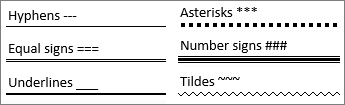
Linia este inserată pe lățimea disponibilă a documentului sau a mesajului. În Word, lățimea se poate potrivi și cu coloana dacă este utilizată într-un aspect cu mai multe coloane. Pentru a adăuga text deasupra liniei, amplasați cursorul acolo unde doriți să apară textul și începeți să tastați.
Sfat
Pentru a anula o linie orizontală și a păstra cele trei caractere, apăsați pe Backspace imediat după crearea liniei.
Formatarea liniei orizontale după crearea acesteia
Comanda rapidă de trei caractere creează un paragraf gol cu o bordură de jos. Pentru a modifica aspectul acelei linii de bordură, utilizați opțiunile Borduri .
Pe panglică, selectați săgeata în jos de lângă Borduri (de pe fila Pornire din Word sau de pe fila Formatare text din Outlook).
Selectați Borduri și umbrire în partea de jos a meniului.
În caseta de dialog, modificați stilul, culoarea sau lățimea liniei după cum este necesar și selectați OK.
Pentru a aplica modificările, selectați din nou
 .
.
Sfat
Deoarece linia este de fapt un paragraf, puteți crea o casetă selectând Toate bordurile sau Borduri exterioare.
Dezactivarea caracteristicii de linie automată
Iată cum să împiedicați Word sau Outlook să insereze o linie orizontală atunci când tastați cele trei caractere comandă rapidă.
Word
- Pe fila Fișier, selectați Opțiuni.
- Pe fila Verificare , selectați Opțiuni AutoCorecție și alegeți AutoFormatare la tastare.
- Debifați opțiunea Linii de bordură .
- Selectați OK.
Outlook
- Pe fila Fișier, selectați Opțiuni.
- Selectați fila Corespondență și alegeți Opțiuni editor.
- Pe fila Verificare , selectați Opțiuni AutoCorecție și alegeți fila AutoFormatare la tastare .
- Debifați opțiunea Linii de bordură de sub Se aplică la tastare.
- Selectați OK.
Alte modalități de a desena o linie
Pentru a desena o linie utilizând o formă, consultați Desenarea unei linii în Word sau Outlook.
Pentru a desena o linie cu mâna liberă utilizând cerneală, consultați Desenarea și scrierea cu cerneală în Office.