Secțiunile vă permit să setați opțiuni specifice pentru aspectul paginii și opțiuni de formatare (cum ar fi numerotarea liniilor, coloanele sau anteturile și subsolurile) pentru diferite părți ale unui document. Utilizând secțiuni, de exemplu, puteți formata introducerea unui raport ca o singură coloană, apoi puteți formata corpul raportului ca două coloane. Word tratează documentul ca o singură secțiune până când inserați un sfârșit de secțiune.
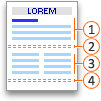
 Secțiune formatată ca o singură coloană
 Sfârșit de secțiune care controlează aspectul și formatarea secțiunii anterioare identificată de 1
 Secțiune formatată ca două coloane
 Section break that controls the layout and formatting of the preceding section identified by 3
Fiecare sfârșit de secțiune controlează aspectul și formatarea secțiunii anterioare întreruperii. De exemplu, dacă ștergeți un sfârșit de secțiune, textul aflat înaintea sfârșitului capătă întreaga formatare a secțiunii care urmează după sfârșitul de secțiune. În ilustrația de mai sus, dacă ștergeți primul sfârșit de secțiune (2), prima secțiune este formatată ca două coloane. Ultimul marcaj de paragraf (¶) din document controlează aspectul secțiunii și formatarea ultimei secțiuni din document. Dacă documentul nu conține secțiuni, marcajul ultimului paragraf controlează aspectul și formatarea întregului document.
Important
Procedurile următoare presupun că vă aflați în vizualizarea Aspect pagină imprimată. Dacă nu sunteți în vizualizarea cu aspect pagină imprimată, în meniul Vizualizare , faceți clic pe Aspect pagină imprimată.
Inserarea unui sfârșit de secțiune
Faceți clic în locul de unde doriți să înceapă o secțiune nouă.
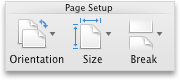
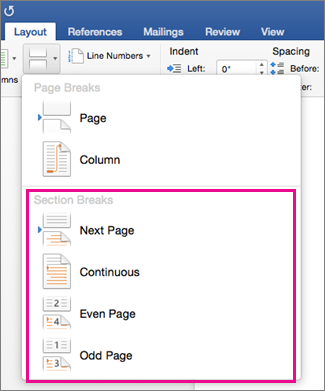
Faceți clic peSfârșituri> aspect, apoi pe tipul de sfârșit de secțiune dorit.
Notă
Dacă doriți să adăugați un sfârșit de pagină, faceți clic pe Pagină. Aflați mai multe despre adăugarea sfârșiturilor de pagină la document.
Tipuri de sfârșituri de secțiune
| Section break | Descriere |
|---|---|
Pagina următoare
|
Începe noua secțiune de la pagina următoare. |
Continuu
|
Începe noua secțiune pe aceeași pagină. Acest sfârșit de secțiune este util în special pentru documentele care au coloane. O puteți utiliza pentru a modifica numărul de coloane fără a începe o pagină nouă. |
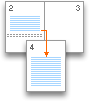
Pagină pară
|
Începe secțiunea nouă de la următoarea pagină pară. De exemplu, dacă inserați un sfârșit de pagină par la sfârșitul paginii 3, secțiunea următoare va începe la pagina 4. |
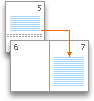
Pagină impară
|
Începe noua secțiune de la următoarea pagină impară. De exemplu, dacă inserați un sfârșit de secțiune Pagină impară la sfârșitul paginii 3, secțiunea următoare va începe la pagina 5. |
Ștergerea unui sfârșit de secțiune
Dacă ați adăugat sfârșituri de secțiune la document, cea mai simplă metodă de a vedea unde încep și unde se termină acestea este să afișați marcajele de formatare.
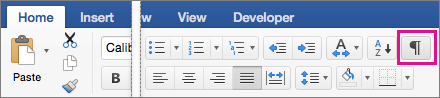
- Faceți clic pe fila Pornire , apoi faceți clic pe Se afișează toate caracterele neimprimabile.
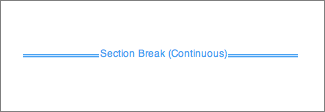
- Faceți clic pe sfârșitul de secțiune pentru a-l selecta, apoi apăsați pe DELETE. Sfârșiturile de secțiune arată astfel:
Notă
Atunci când ștergeți un sfârșit de secțiune, Word combină textul aflat înainte și după acesta într-o singură secțiune. Noua secțiune combinată va utiliza formatarea din a doua secțiune (cea care urma după sfârșitul de secțiune).
Modificarea tipului de sfârșit de secțiune
- Faceți clic în secțiunea pe care doriți să o modificați.
- În meniul Format, faceți clic pe Document, apoi faceți clic pe fila Aspect.
- În lista Început secțiune , faceți clic pe tipul de sfârșit de secțiune dorit.