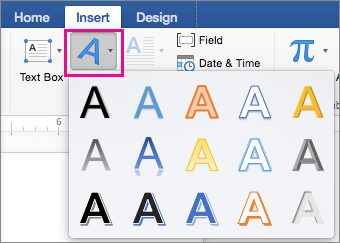
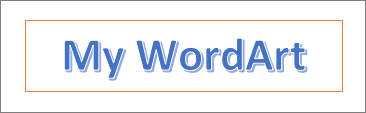
WordArt reprezintă o modalitate rapidă de a scoate textul în evidență cu ajutorul efectelor speciale. Începeți prin a alege un stil de WordArt din galeria WordArt, de la fila Inserare, apoi particularizați textul cum doriți.
Important
În Word și Outlook, trebuie mai întâi să ancorați mai multe obiecte înainte de a le selecta. Selectează un obiect. În continuare, apăsați continuu Ctrl în timp ce selectați mai multe obiecte.

Pe fila Inserare , selectați
 WordArt în grupul Text și alegeți stilul WordArt dorit.
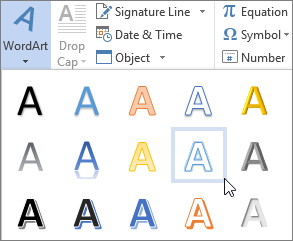
În galeria WordArt, litera A reprezintă proiectele diferite care se aplică întregului text pe care îl tastați.Se afișează textul substituent „Textul dvs. aici”, cu textul evidențiat.

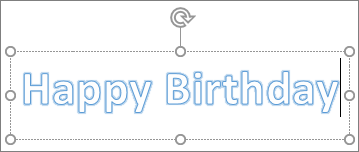
Introduceți textul dvs. pentru a înlocui textul substituent.
Sfat
- Puteți să introduceți propoziții întregi, chiar și paragrafe, ca WordArt. (Poate fi necesar să modificați dimensiunea fontului pentru textul mai lung.) Iar în Word, puteți, de asemenea, să efectuați conversia textului existent la WordArt în Word.
- Puteți să includeți simboluri precum text WordArt. Faceți clic pe locația pentru simbol și, pe fila Inserare , selectați Simbol și alegeți simbolul dorit.
Faceți mai multe lucruri cu WordArt
Selectați un titlu de mai jos pentru a-l deschide și a vedea instrucțiunile detaliate.
Particularizarea WordArt
Poate că ați încercat să utilizați stiluri de formă pentru a modifica forma obiectului WordArt și apoi ați fost derutat că textul nu s-a modificat. Utilizați în schimb opțiunile de text din grupul Stiluri WordArt. Stilurile și efectele de forme se aplică la casetă și la fundalul înconjurător al WordArt, nu la textul WordArt. Pentru a adăuga efecte la WordArt, cum ar fi umbre, rotire, curbe și culori, utilizați opțiunile din grupul Stiluri WordArt , inclusiv Umplere text, Contur text și Efecte text.

Notă
În funcție de dimensiunea ecranului, este posibil să vedeți doar pictograme pentru stiluri WordArt.

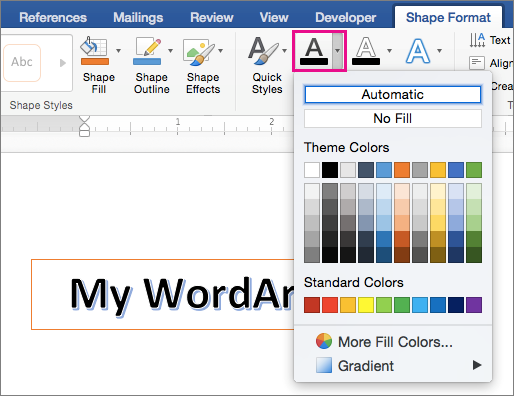
Modificați culoarea de umplere și contur a textului WordArt
Selectați textul sau literele de WordArt pe care le modificați.
Pe fila Formatare formă , selectați Umplere text sau Contur text și alegeți culoarea dorită.
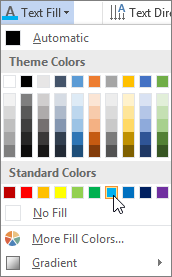
Selectați un punct din afara casetei text pentru a vedea efectul.
În acest exemplu, s-au aplicat o umplere cu text albastru deschis și un contur de text roșu.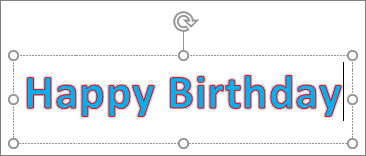
Crearea unui obiect WordArt curbat sau circular și adăugarea de alte efecte de text
Puteți curba textul în jurul unui obiect circular.
90 de secunde
Selectați textul sau literele de WordArt pe care le modificați.
On the Shape Format tab, select
 Text Effects. alegeți Transformare și alegeți-o pe cea dorită.
Important
Dacă nu vedeți Transformare în partea de jos a meniului, asigurați-vă că ați selectat Efecte text.
În acest exemplu, este selectat primul efect de transformare curbat.

Faceți clic în afara casetei text pentru a vedea efectul.
Utilizați meniul Efecte text pentru a crea alte efecte, cum ar fi umbre, reflexie, strălucire, reliefări și rotație 3-D. Acest exemplu afișează un WordArt cu un efect de transformare curbat și o umbră aplicată.
Rotirea sau răsturnarea textului WordArt
Pentru a roti textul WordArt la orice unghi, selectați-l și apoi glisați
 Instrumentul de rotire din partea de sus a casetei.
Pentru a răsturna WordArt sau a-l roti la 90 de grade, pe fila Formatare formă , selectați
 Rotire în grupul Aranjare , apoi alegeți o opțiune.
Modificarea fontului textului WordArt
Pentru a modifica dimensiunea de font sau stilul textului WordArt:
- Selectați textul sau literele de WordArt pe care le modificați.
- Pe fila Pornire, selectați opțiunile din grupul Font, cum ar fi stilul de font, dimensiunea de font sau sublinierea.
Conversia textului existent la WordArt în Word
- În documentul Word, selectați textul căruia îi efectuați conversia în WordArt.
- On the Insert tab, select WordArt and then pick the look you want.
Ștergerea unui obiect WordArt
Faceți dublu clic pe obiectul WordArt de eliminat și apăsați pe Delete.