
Dacă dimensiunea de fișier a documentului Word este prea mare, încercați următoarele sfaturi pentru a-l face mai ușor de gestionat.
Notă
Conținutul și pașii din acest articol se aplică la Word pentru Microsoft 365 și la alte versiuni desktop de Word pentru Windows.
Comprimarea imaginilor
Selectați o imagine din document. Rețineți că fila Format imagine devine disponibilă.
Pe fila Format imagine , în grupul Ajustare , selectați Comprimare imagini.
Sub Opțiuni de comprimare, alegeți una dintre următoarele:
Asigurați-vă că nu este selectată opțiunea Se aplică numai la această imagine , astfel încât modificările efectuate aici se vor aplica tuturor imaginilor din document.
Selectați Ștergere zone trunchiate din imagini. Această opțiune elimină datele trunchiate ale imaginii, dar rețineți că, dacă ștergeți datele trunchiate ale imaginii, nu veți putea să le restaurați.
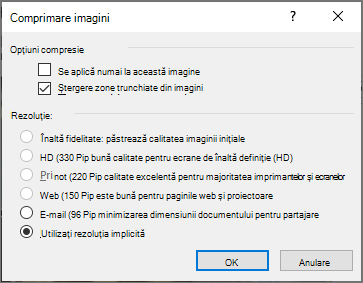
Sub Rezoluție, selectați Utilizați rezoluția implicită. Această opțiune utilizează rezoluția implicită pe care ați setat-o înOpțiuni>fișier>complexe.
Salvarea imaginilor la rezoluții mai mici
AccesațiOpțiuni>fișier>complexe.
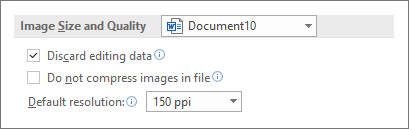
Sub Dimensiune și calitate imagine, procedați astfel:
Selectați Renunțați la editarea datelor. Această opțiune elimină datele stocate care sunt utilizate pentru a restaura imaginea la starea sa inițială, după ce au fost editate. Rețineți că, dacă renunțați la datele de editare, nu veți putea restaura imaginea după ce o editați.
Asigurați-vă că opțiunea Nu se comprimă imaginile din fișier nu este selectată.
În lista Rezoluție implicită , selectați o rezoluție de 150 ppi sau mai mică. În majoritatea cazurilor, nu va trebui ca rezoluția să fie mai mare.
Nu încorporați fonturi
Fonturile încorporate permit utilizatorilor să citească sau să imprime documentul cu fonturile utilizate pentru a-l scrie, chiar dacă nu au aceste fonturi în sistemul lor. Cu toate acestea, fonturile încorporate vor mări dimensiunea fișierului documentului.
AccesațiOpțiuni>fișier>, Salvare.
Sub Se păstrează fidelitatea la salvarea acestui document, alegeți una dintre următoarele:
Asigurați-vă că nu este selectată opțiunea Încorporare fonturi în fișier .
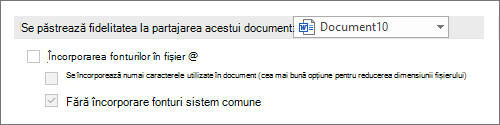
Dacă încorporați fonturi, selectați Încorporați numai caracterele utilizate în document (ideal pentru reducerea dimensiunii fișierului) și Nu încorporați fonturi obișnuite de sistem.