
Păstrați-vă firul gândurilor lăsând activitățile urmărite în document și apropiați-i pe ceilalți de conversație menționându-i direct pe pânză. De asemenea, veți primi sugestii în locuri în care ați putea dori să adăugați mai multe informații, pentru a putea urmări cu referințe sau alte detalii.
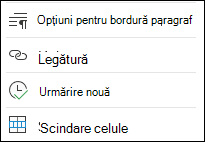
Pentru a începe o urmărire, faceți clic dreapta și selectați Urmărire nouă.
Sfat
De asemenea, puteți tasta o paranteză dreaptă stânga [ și o paranteză dreaptă dreapta ] după un spațiu pentru a începe o urmărire.
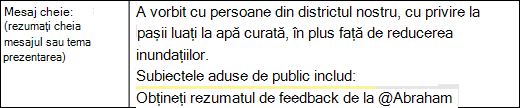
Tastați motivul următor și apăsați pe Tab când ați terminat. Continuarea va fi evidențiată cu galben.
Notă
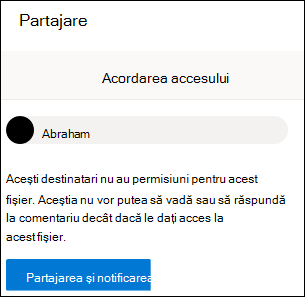
Dacă utilizați SharePoint Online, puteți să adăugați o @mention aplicație de urmărire. Tastați @ și numele lor. Dacă nu au acces, va apărea caseta Partajare . Selectați Partajați și notificați pentru a acorda accesul.
Pentru a rezolva o urmărire, selectați-o și selectați Eliminare text sau Păstrare text, în funcție de preferințele dvs.
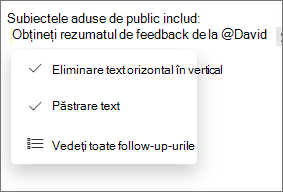
Pentru a vedea o listă cu toate urmăririle, selectați una și selectați Vedeți toate urmăririle. Acest lucru simplifică navigarea prin urmăriri. Selectați una pentru a trece la acea parte din document.
Urmăriți cu sugestii Word
Inteligența din Word recunoaște acum urmăririle pe măsură ce le tastați. Textul evidențiat în albastru înseamnă că există o sugestie pentru dvs.
Notă
Această caracteristică este disponibilă în prezent numai în limba engleză.
Selectați textul evidențiat și alegeți să marcați pentru urmărire sau să marcați Ignorare.
Word vă va sugera chiar și linkuri. Selectați evidențierea cu albastru pentru a vedea o listă de documente recente. Sau selectați Afișați mai multe rezultate pentru a deschide panoul Căutare și a găsi elementul la care doriți să creați linkul.
Notă
Evidențierea cu albastru este temporară doar în timp ce aveți un document deschis. De îndată ce îl închideți, formatarea documentului va reveni la modul în care l-ați formatat.