
Notă
Acest conținut se aplică la versiunile desktop de Word. Este posibil ca unele caracteristici de tabele să nu fie disponibile în Word pentru web sau în aplicații mobile.
Partajarea documentului
Pentru a partaja un fișier din Word:
- Selectați Partajare
 pe panglică.
Sau selectați Partajare fișiere>.
Notă
Dacă fișierul nu este salvat deja în OneDrive, vi se va solicita să încărcați fișierul în OneDrive pentru a-l partaja.
- Selectați persoanele cu care doriți să partajați din lista verticală, sau introduceți un nume sau o adresă de e-mail.
- Adăugați un mesaj (opțional) și selectați Trimitere.
Co-editarea unui document
După ce partajați documentul, puteți lucra la acesta simultan cu alte persoane.
- Pentru cea mai bună experiență, lucrați împreună în Word pentru web și vedeți modificările în timp real.
- Sub Partajare veți vedea numele celorlalte persoane care editează fișierul.
- Semnalizatoare colorate vă arată exact locul din document unde lucrează fiecare persoană.

Urmărirea și revizuirea modificărilor
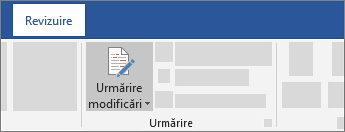
- Pentru a urmări modificările, selectați Revizuire>urmărire modificări.
- Pentru a examina modificările, plasați cursorul în fața unei modificări și selectați:
- Acceptare pentru a păstra modificarea sau
- Respingeți pentru a o elimina
În continuare:Configurarea aplicației mobile Word