- Crearea unui document de la zero sau dintr-un șablon .
- Adăugați text, imagini, elemente artă și videoclipuri.
- Căutați un subiect și găsiți surse credibile.
- Accesați-vă documentele de pe un computer, tabletă sau telefon prin OneDrive.
- Partajați documente și colaborați cu alte persoane.
- Urmăriți și revizuiți modificările.
Crearea unui document nou
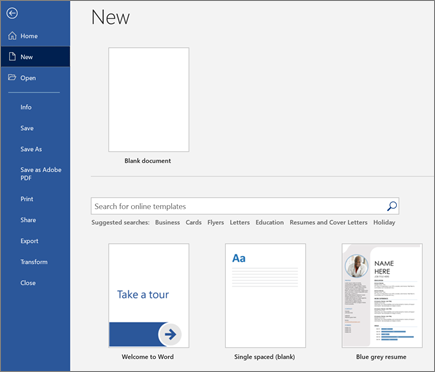
- Pe fila Fișier , selectați Nou .
- Selectați Document necompletat sau faceți dublu clic pe o imagine șablon sau tastați tipul de document în caseta Căutare șabloane online și apăsați pe Enter.
Sfat
Pentru a exersa utilizarea caracteristicilor Word, încercați un ghid de învățare, cum ar fi Bun venit la Word sau Inserarea primului cuprins.
Adăugarea și formatarea textului
- Faceți clic pe noua pagină necompletată și tastați un text.
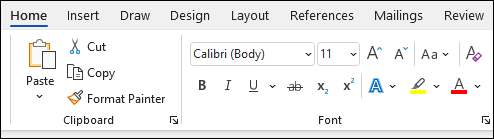
- Selectați textul de formatat și alegeți opțiunile de font de pe fila Pornire : Aldin , Cursiv , Marcatori , Numerotare și altele.
Adăugați imagini, forme, ilustrații SmartArt, diagrame și altele
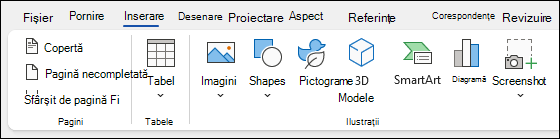
- Selectați fila Inserare.
- Selectați ce doriți să adăugați:
-
Tabele - alegeți
 Tabel , treceți cu mouse-ul peste dimensiunea dorită și selectați-o.
 -
Imagini - selectați
 Imagini , navigați pentru a găsi o imagine de pe computer, o imagine de stoc online sau folosind o căutare de imagini pe Bing.
Notă
Versiunile mai vechi de Word pot avea imagini online pe panglică, lângă Imagini.
-
Forme - selectați
 și alegeți o formă din meniul vertical.
 -
Pictograme - alegeți
 Pictograme Pictograme , alegeți-o pe cea dorită și selectați Inserare .
 -
Modele 3D -
 Modele 3D , alegeți dintr-un fișier sau dintr-o sursă online, alegeți imaginea dorită, apoi selectați Inserare .
 -
SmartArt - alegeți
 SmartArt , alegeți o ilustrație SmartArt și selectați OK .
 -
Diagramă - selectați
 Diagramă , alegeți diagrama dorită, apoi selectați OK .
 -
Captură de ecran - selectați
 Captură de ecran și selectați una din lista verticală.