
Acest articol este destinat persoanelor care utilizează un cititor de ecran, cum ar fi Naratorul Windows, JAWS sau NVDA cu instrumente sau caracteristici Windows și produse Microsoft 365. Acest articol face parte din setul de conținut Ajutor și învățare pentru accesibilitate unde puteți găsi mai multe informații despre accesibilitate privind aplicațiile noastre. Pentru ajutor general, vizitați Asistența Microsoft.
Microsoft Clipchamp este un instrument de editare video disponibil atât ca aplicație web, cât și ca aplicație desktop. Acest ghid oferă instrucțiuni pentru navigarea în zonele cheie ale editorului, inclusiv pagina editorului principal, bara laterală, cronologia, panoul de proprietăți și antetul. Acest lucru vă arată cum să vă deplasați între secțiuni, cum să identificați controalele cheie și cum să utilizați instrumente de editare video esențiale.
Notă
- Caracteristicile noi Microsoft 365 sunt lansate treptat pentru abonații Microsoft 365, așa că este posibil ca aplicația dvs. să nu aibă încă aceste caracteristici. Pentru a afla cum puteți beneficia mai rapid de noile caracteristici, alăturați-vă programului Office Insider.
- Pentru a afla mai multe despre cititoarele de ecran, accesați Cum funcționează cititoarele de ecran cu Microsoft 365.
În acest articol
- Deschideți Microsoft Clipchamp
- Navigarea în Editor
- Navigarea în bara laterală
- Navigarea în cronologie
- Navigarea în panoul de proprietăți
- Navigarea în antet
Deschiderea paginii editorului Clipchamp
Apăsați tasta
 și tastați
 Microsoft Clipchamp.Apăsați enter atunci când auziți "Microsoft Clipchamp, aplicație desktop".
Deschiderea aplicației Clipchamp ar trebui să vă conecteze automat dacă sunteți conectat la Windows cu un cont Microsoft personal. În caz contrar, se va deschide pagina de conectare Clipchamp.
- Pentru mai multe informații, consultați secțiunea "Conectați-vă la contul dvs." din Activități de bază pentru a crea un videoclip în Clipchamp utilizând un cititor de ecran.
De pe pagina de pornire Clipchamp, apăsați tasta Tab până când auziți "Link video necompletat". Apoi apăsați pe Enter pentru a deschide pagina editorului.
Notă
- Dacă Clipchamp nu este afișat în Toate aplicațiile, instalați-l din Microsoft Store.
- Pentru mai multe informații despre crearea și accesarea unui cont Clipchamp, accesați Cum să creați și să accesați un cont Clipchamp.
Navigarea în Editor
Pentru a naviga în editorul Clipchamp și a parcurge elementele ecranului principal, apăsați tasta Tab.

Clipchamp editor constă din următoarele repere:
- Bara laterală
- Cronologie
- Panou de proprietăți
- Antet
Navigarea în bara laterală
Bara laterală din Clipchamp servește drept hub pentru caracteristici și instrumente esențiale, permițând utilizatorilor să efectueze diverse acțiuni în proiectele lor video.

Pentru a naviga în bara laterală, urmați acești pași:
Apăsați Alt+1 pentru a naviga la bara laterală.
Bara laterală constă din următoarele elemente Tab:
- Conținutul meu media
- Înregistrare & creare
- Text
- Muzică & SFX
- Videoclip bursier
- Imagini stoc
- Grafică
- Tranziții
- Kit de marcă
Apăsați tasta săgeată în sus sau în jos pentru a naviga prin toate filele media.
Navigați utilizând tasta Tab și apăsați pe Enter atunci când auziți "Butonul Import media". Se va deschide o casetă de dialog.
Tastați numele fișierului media în caseta de editare Nume fișier sau navigați prin lista de fișiere utilizând tasta săgeată în sus sau în jos .
Selectați elementul media pe care doriți să-l adăugați apăsând pe Enter. Veți auzi "Elementul a fost adăugat cu succes la secțiunea media".
Pentru a adăuga elementul media la cronologie, navigați utilizând tasta Tab și apăsați pe Enter atunci când cititorul de ecran citește "Butonul Adăugați un nume media la cronologie".
Navigarea în cronologie
Atunci când creați sau editați un videoclip în editorul Clipchamp, cronologia este un reper în care adăugați conținut media pentru a vă construi videoclipul. Cronologia vă permite să aranjați videoclipurile împreună, să ascundeți parțial părțile nedorite și să suprapuneți text.

Pentru a naviga în cronologie, utilizați următoarele comenzi rapide de la tastatură:
- Apăsați tastele Alt+3 pentru a naviga la cronologie.
- Utilizați tasta Tab pentru a naviga prin conținutul media al cronologiei.
- Navigați utilizând tasta Tab până când auziți "Numele dvs. media selectat".
- Pentru a muta glisorul cu un cadru înainte și înapoi, apăsați tasta săgeată la stânga sau la dreapta .
- Apăsați tasta Home pentru a muta glisorul la începutul cronologiei.
- Apăsați tasta End pentru a muta glisorul la sfârșitul cronologiei.
- Apăsați bara de spațiu pentru a reda sau a pune în pauză videoclipul.
Notă
De asemenea, puteți vizita Activități de bază pentru a crea un videoclip în Clipchamp utilizarea unui cititor de ecran pentru a crea un videoclip în Clipchamp utilizând un cititor de ecran.
Navigarea în panoul de proprietăți
Panoul de proprietăți este kitul dvs. de instrumente pentru ajustări complete în videoclip. Navigați în panoul de proprietăți pentru a modifica durata clipului și textul sau pentru a aplica efecte, adaptând videoclipul la viziunea dvs.

Pentru a naviga în panoul de proprietăți, utilizați următoarele comenzi rapide de la tastatură:
Apăsați tastele Alt+2 pentru a naviga la panoul de proprietăți.
Panoul de proprietăți constă din următoarele proprietăți:
- Legendă
- Audio
- Estompare
- Filtre
- Efecte
- Ajustarea culorilor
- Viteză
Apăsați tasta săgeată în sus sau în jos pentru a naviga prin proprietăți.
Pentru a ajusta volumul conținutului media, navigați utilizând tasta Tab până când cititorul de ecran citește "Element filă audio", apoi apăsați pe Enter.
Apăsați tastele săgeată la stânga sau la dreapta pentru a modifica volumul.
Pentru a adăuga filtre, navigați utilizând tasta Tab până când cititorul de ecran citește "Filtrare element filă", apoi apăsați pe Enter.
Navigați utilizând tasta Tab pentru a selecta filtrul dorit.
Navigarea în antet
Antetul din Microsoft Clipchamp servește drept centru de comandă pentru gestionarea proiectului video.
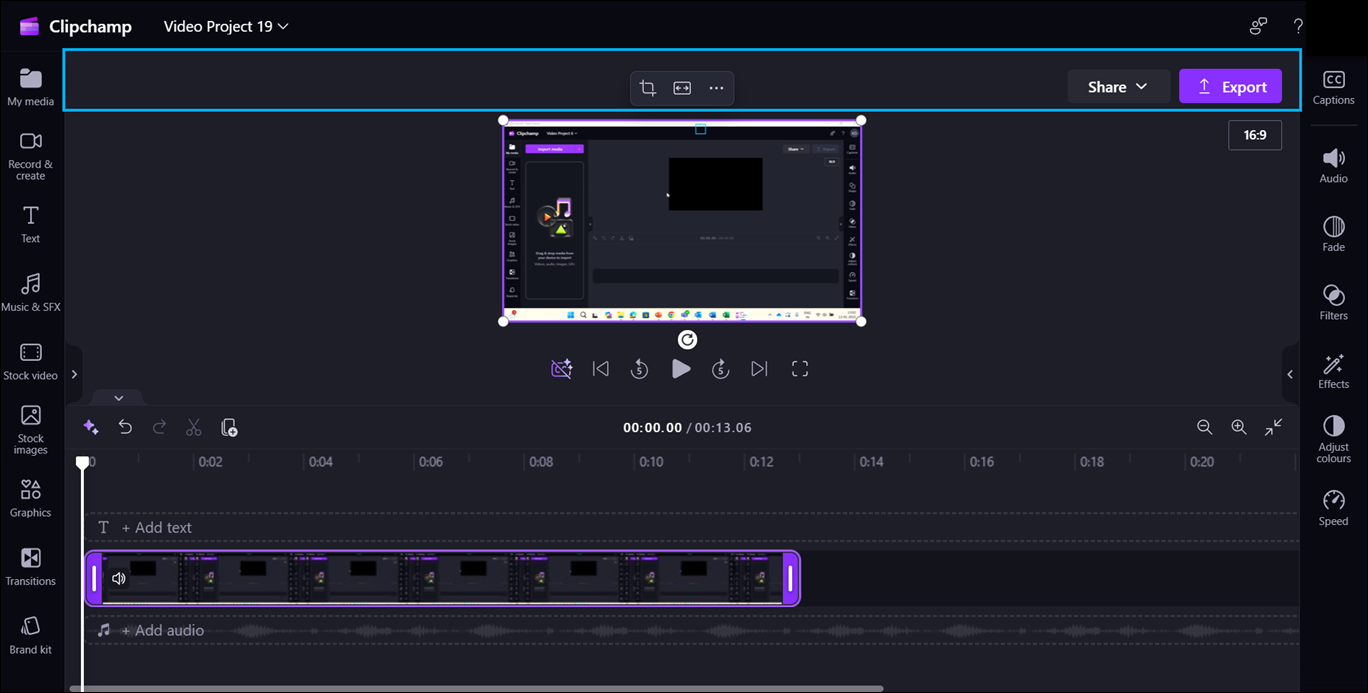
Pentru a naviga în antet, utilizați următoarele comenzi rapide de la tastatură:
Apăsați tastele Alt+5 pentru a naviga la antet.
Apăsați tasta Tab până când scrie "Nume videoclip, editare" pentru a adăuga un nume la videoclip.
Pentru a exporta videoclipul, apăsați tasta Tab până când auziți "Butonul Export restrâns".
Apăsați tasta săgeată în sus sau săgeată în jos pentru a selecta calitatea dorită.
Apăsați tasta Tab până când auziți "Editare nume fișier", apoi tastați numele fișierului.
Notă
Pentru a salva fișierul în cloud, navigați la comutatorul Salvare în cloud și apăsați bara de spațiu pentru a-l activa, apoi apăsați tasta Tab pentru a scrie descrierea opțională, navigați pentru a selecta schimba locația și apăsați pe Enter pentru a salva locația dorită.
Apăsați tasta Tab până când auziți "Butonul Export", apoi apăsați pe Enter.
Consultați și
Instrumente de accesibilitate pentru Clipchamp
Comenzi rapide de la tastatură pentru Clipchamp
Activități de bază pentru a crea un videoclip în Clipchamp utilizând un cititor de ecran
Configurarea dispozitivului pentru a funcționa cu accesibilitatea în Microsoft 365
Asistență tehnică pentru clienții cu dizabilități
Microsoft dorește să ofere cea mai bună experiență posibilă pentru toți clienții noștri. Dacă aveți o dizabilitate sau întrebări legate de accesibilitate, contactați Microsoft Answer Desk pentru persoane cu dizabilități pentru asistență tehnică. Echipa de suport de la Disability Answer Desk este instruită în utilizarea multor tehnologii de asistare populare și poate oferi asistență în limbile engleză, spaniolă, franceză și în limbajul semnelor. Vizitați site-ul Microsoft Disability Answer Desk pentru a afla detaliile de contact pentru regiunea dvs.
Dacă sunteți utilizator guvernamental, comercial sau de întreprindere, contactați Answer Desk pentru persoane cu dizabilități din cadrul întreprinderii.