
Acest articol este pentru persoanele care utilizează un program cititor de ecran, cum ar fi Naratorul Windows, JAWS sau NVDA cu instrumente sau caracteristici Windows și produse Microsoft 365. Acest articol face parte din setul de conținut Ajutor și învățare pentru accesibilitate unde puteți găsi mai multe informații despre accesibilitate privind aplicațiile noastre. Pentru ajutor general, vizitați Asistență Microsoft.
Utilizați OneNote cu tastatura și un cititor de ecran pentru a mări sau a micșora într-o pagină. Am testat-o cu Naratorul, JAWS și NVDA, dar ar putea funcționa cu alte cititoare de ecran atât timp cât respectă standardele și tehnicile de accesibilitate comune. Veți afla cum să modificați temporar dimensiunea elementelor de pe pagină fără a afecta formatarea.
Notă
- Caracteristicile noi Microsoft 365 sunt lansate treptat pentru abonații Microsoft 365, așa că este posibil ca aplicația dvs. să nu aibă încă aceste caracteristici. Pentru a afla cum puteți beneficia mai rapid de noile caracteristici, alăturați-vă programului Office Insider.
- Pentru a afla mai multe despre cititoarele de ecran, accesați Cum funcționează cititoarele de ecran cu Microsoft 365.
Mărirea sau micșorarea în OneNote
Puteți să măriți o pagină pentru a face conținutul paginii să pară mai mare și să inspectați mai bine o anumită parte a acesteia. Dacă doriți să restrângeți conținutul paginii pentru a revizui mai multe note simultan, puteți să micșorați.
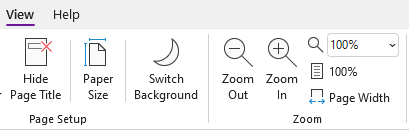
Pentru a face conținutul de pe o pagină să pară mai mare sau mai mic, puteți utiliza opțiunile de grup Zoom de pe fila Vizualizare din panglică cu comenzile rapide de la tastatură.
Sfat
În cazul în care computerul dvs. are un ecran tactil, puneți două degete pe ecran și depărtați degetele pentru a mări sau glisați-le împreună pentru a micșora.
Pe pagina pe care doriți să o măriți, alegeți una dintre următoarele:
- Pentru a mări, apăsați Alt+W, E. Repetați acest pas până când ajungeți la gradul de mărire dorit.
- Pentru a micșora, apăsați Alt+W, W. Repetați acest pas până când ajungeți la nivelul de reducere dorit.
- Pentru a seta un anumit nivel de zoom, apăsați Alt+W, Q, tastați procentul de zoom dorit, de exemplu 150, apoi apăsați Enter.
Pentru a reveni la nivelul implicit de zoom 100%, apăsați Alt+W, 1.
Consultați și
Utilizarea unui cititor de ecran pentru a insera conținut în blocnotesuri în OneNote
Utilizarea unui cititor de ecran pentru a partaja și a colabora la blocnotesuri în OneNote
Comenzi rapide de la tastatură în OneNote
Activități de bază cu utilizarea unui cititor de ecran cu OneNote
Configurarea dispozitivului pentru a funcționa cu accesibilitatea în Microsoft 365
Utilizarea unui cititor de ecran pentru a explora și a naviga în OneNote
Asistență tehnică pentru clienții cu dizabilități
Microsoft dorește să ofere cea mai bună experiență posibilă pentru toți clienții noștri. Dacă aveți o dizabilitate sau întrebări legate de accesibilitate, contactați Microsoft Answer Desk pentru persoane cu dizabilități pentru asistență tehnică. Echipa de suport de la Disability Answer Desk este instruită în utilizarea multor tehnologii de asistare populare și poate oferi asistență în limbile engleză, spaniolă, franceză și în limbajul semnelor. Vizitați site-ul Microsoft Disability Answer Desk pentru a afla detaliile de contact pentru regiunea dvs.
Dacă sunteți un utilizator comercial, instituție guvernamentală sau întreprindere, contactați Enterprise Disability Answer Desk.