Textul în timp real (RTT) este o caracteristică de accesibilitate din Microsoft Teams care permite textului să apară instantaneu pe ecran, caracter cu caracter, așa cum este tastat, fără a fi necesar ca utilizatorul să apese "Trimitere". Acest lucru permite comunicarea mai imediată și naturală, în special în situațiile sensibile la timp. RTT este benefică mai ales pentru participanții care sunt non-verbali, surzi, cu deficiențe de auz sau cu deficiențe de vorbire sau cognitive, permițându-le să se implice pe deplin în întâlniri și apeluri fără a fi nevoie să comute între chat și alte interfețe.
În apelurile și întâlnirile 1:1, RTT apare în același panou utilizat pentru Subtitrări în direct, creând un spațiu unificat în care se afișează atât intrările vorbite, cât și cele tastate. Acest lucru acceptă conversații cu modalități mixte, cum ar fi atunci când un participant vorbește și celălalt răspunde. RTT facilitează urmărirea conversației și participarea la întâlniri pentru toată lumea.
Notă
Textul în timp real (RTT) va fi inclus în transcrierea întâlnirii dacă întâlnirea este transcrisă.
În acest articol
Activare RTT
Atunci când RTT este activat, participanții pot tasta mesaje în timp real, permițând tuturor să vadă textul așa cum este scris, pentru o comunicare mai rapidă. Urmați acești pași pentru a activa textul în timp real:
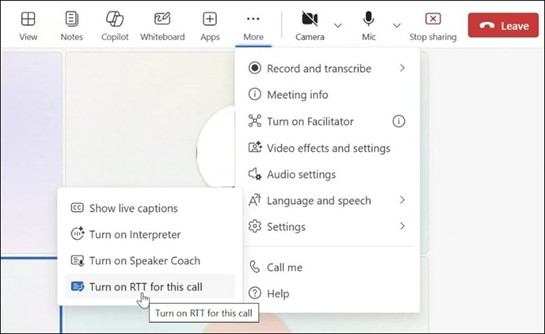
- Pentru a utiliza RTT într-o întâlnire, accesați controalele întâlnirii din partea de sus a ferestrei și selectați Mai multe acțiuni>Limba și vorbirea.
- Selectați butonul Activați RTT pentru acest apel .
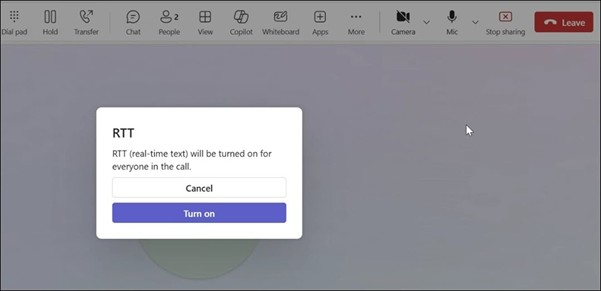
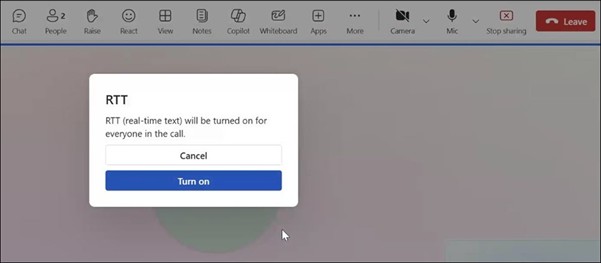
- În fereastra întâlnirii apare o casetă de dialog RTT pentru a confirma că activați caracteristica pentru toată lumea. Selectați Activare pentru a continua. Panoul RTT apare apoi în partea de jos a ferestrei întâlnirii.
- Introduceți mesajul în caseta text. Pe măsură ce tastați, ceilalți participanți vor vedea textul.

- Pentru a deschide RTT într-o fereastră nouă, selectați butonul Deschidere RTT/Subtitrări în fereastră nouă din colțul din dreapta jos al ferestrei întâlnirii.
Notă
Atunci când RTT este activat, veți primi o notificare care afirmă că "RTT (text în timp real) este activat pentru toți participanții pe întreaga durată a acestei întâlniri".
Particularizare setări legendă
Pentru a particulariza prezentarea conținutului din panoul RTT, utilizați meniul Setări legendă. Pentru mai multe informații, accesați Particularizarea legendelor.
În acest articol
Activare RTT
Atunci când RTT este activat, participanții pot tasta mesaje în timp real, permițând tuturor să vadă textul așa cum este scris, pentru o comunicare mai rapidă.
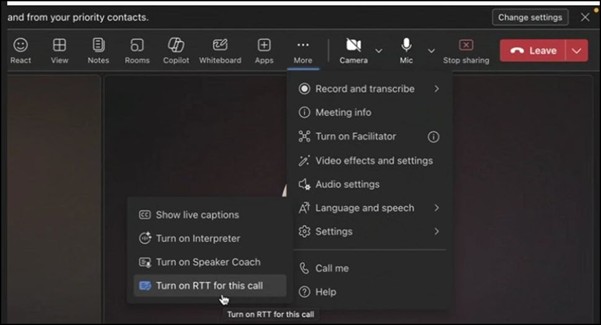
Pentru a utiliza RTT într-o întâlnire, accesați controalele întâlnirii din partea de sus a ferestrei și selectați Mai multe acțiuni>Limba și vorbirea.
Selectați butonul Activați RTT pentru acest apel .
În fereastra întâlnirii apare o casetă de dialog RTT pentru a confirma că activați caracteristica pentru toată lumea. Selectați Activare pentru a continua. Panoul RTT apare apoi în partea de jos a ferestrei întâlnirii.

Introduceți mesajul în caseta text. Pe măsură ce tastați, ceilalți participanți vor vedea textul.
Pentru a deschide RTT într-o fereastră nouă, selectați butonul Deschidere RTT/Subtitrări în fereastră nouă din colțul din dreapta jos al ferestrei întâlnirii.
Notă
Atunci când RTT este activat, veți primi o notificare care afirmă că "RTT (text în timp real) este activat pentru toți participanții pe întreaga durată a acestei întâlniri".
Particularizare setări legendă
Pentru a particulariza prezentarea conținutului din panoul RTT, utilizați meniul Setări legendă. Pentru informații suplimentare, accesați Particularizarea legendelor.
Activare RTT
Atunci când RTT este activat, participanții pot tasta mesaje în timp real, permițând tuturor să vadă textul așa cum este scris, pentru o comunicare mai rapidă. Urmați acești pași pentru a activa textul în timp real:
Pentru a utiliza RTT într-o întâlnire, accesați controalele de întâlnire din partea de jos a ecranului și selectați Mai multe acțiuni>Activați RTT pentru această întâlnire.

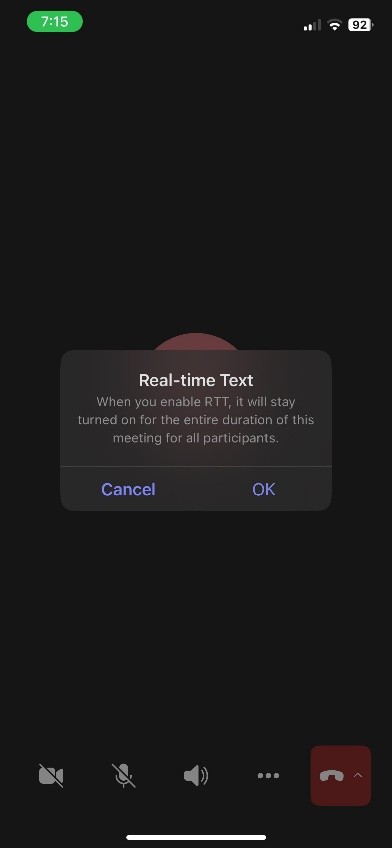
Va apărea o casetă de dialog RTT în fereastra apelului pentru a vă aminti că activați caracteristica pentru toată lumea. Selectați OK pentru a continua.
Panoul RTT apare în fereastra întâlnirii. Pe măsură ce tastați, ceilalți participanți vor vedea textul.
Notă
Atunci când RTT este activat, veți primi o notificare care spune că "Text în timp real (RTT) este activat pe întreaga durată a acestei întâlniri și este văzut de toți participanții".
Activare RTT
Atunci când RTT este activat, participanții pot tasta mesaje în timp real, permițând tuturor să vadă textul așa cum este scris, pentru o comunicare mai rapidă. Urmați acești pași pentru a activa textul în timp real:
Pentru a utiliza RTT într-o întâlnire, accesați controalele de întâlnire din partea de jos a ecranului și selectați Mai multe acțiuni>Activați RTT pentru această întâlnire.
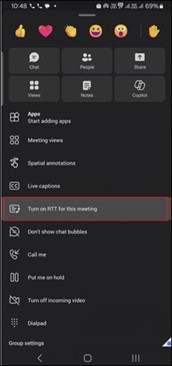
Va apărea o casetă de dialog RTT în fereastra apelului pentru a vă aminti că activați caracteristica pentru toată lumea. Selectați Activare pentru a continua.
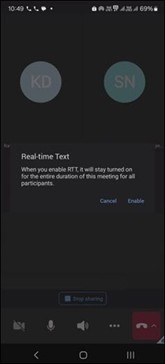
Panoul RTT apare în fereastra întâlnirii. Pe măsură ce tastați, ceilalți participanți vor vedea textul.
Notă
Atunci când RTT este activat, veți primi o notificare care spune că "Text în timp real (RTT) este activat pe întreaga durată a acestei întâlniri și este văzut de toți participanții".
În acest articol
Activare RTT
Atunci când RTT este activat, participanții pot tasta mesaje în timp real, permițând tuturor să vadă textul așa cum este scris, pentru o comunicare mai rapidă. Urmați acești pași pentru a activa textul în timp real:
- Pentru a utiliza RTT într-o întâlnire, accesați controalele întâlnirii din partea de sus a ferestrei și selectați Mai multe acțiuni>Limba și vorbirea.
- Selectați butonul Activați RTT pentru acest apel .

- În fereastra întâlnirii apare o casetă de dialog RTT pentru a confirma că activați caracteristica pentru toată lumea. Selectați Activare pentru a continua. Panoul RTT apare apoi în partea de jos a ferestrei întâlnirii.
- Introduceți mesajul în caseta text. Pe măsură ce tastați, ceilalți participanți vor vedea textul.
- Pentru a deschide RTT într-o fereastră nouă, selectați butonul Deschidere RTT/Subtitrări în fereastră nouă din colțul din dreapta jos al ferestrei întâlnirii.
Notă
Atunci când RTT este activat, veți primi o notificare care afirmă că "RTT (text în timp real) este activat pentru toți participanții pe întreaga durată a acestei întâlniri".
Particularizare setări legendă
Pentru a particulariza prezentarea conținutului din panoul RTT, utilizați meniul Setări legendă. Pentru mai multe informații, accesați Particularizarea legendelor.
Consultați și
Utilizarea subtitrărilor pop-out în întâlnirile Microsoft Teams
Instrumente de accesibilitate pentru Microsoft Teams
Utilizarea subtitrărilor în direct în întâlnirile Microsoft Teams
